Personalizarea Formularelor de Tiparire
Videoclip dintr-o interfață anterioară; urmați fluxurile scrise de mai jos pentru catalogul curent și limitele sale. Valorile fiscale afișate sunt exemple, nu îndrumări pentru tranzacția curentă.
Alegeți tipul modificării înainte de a lucra cu un formular de tipărire:
| Operațiune | Ce modifică |
|---|---|
| Editarea unui șablon reutilizabil | Aspectul folosit la generarea documentelor viitoare când este selectat acel șablon. |
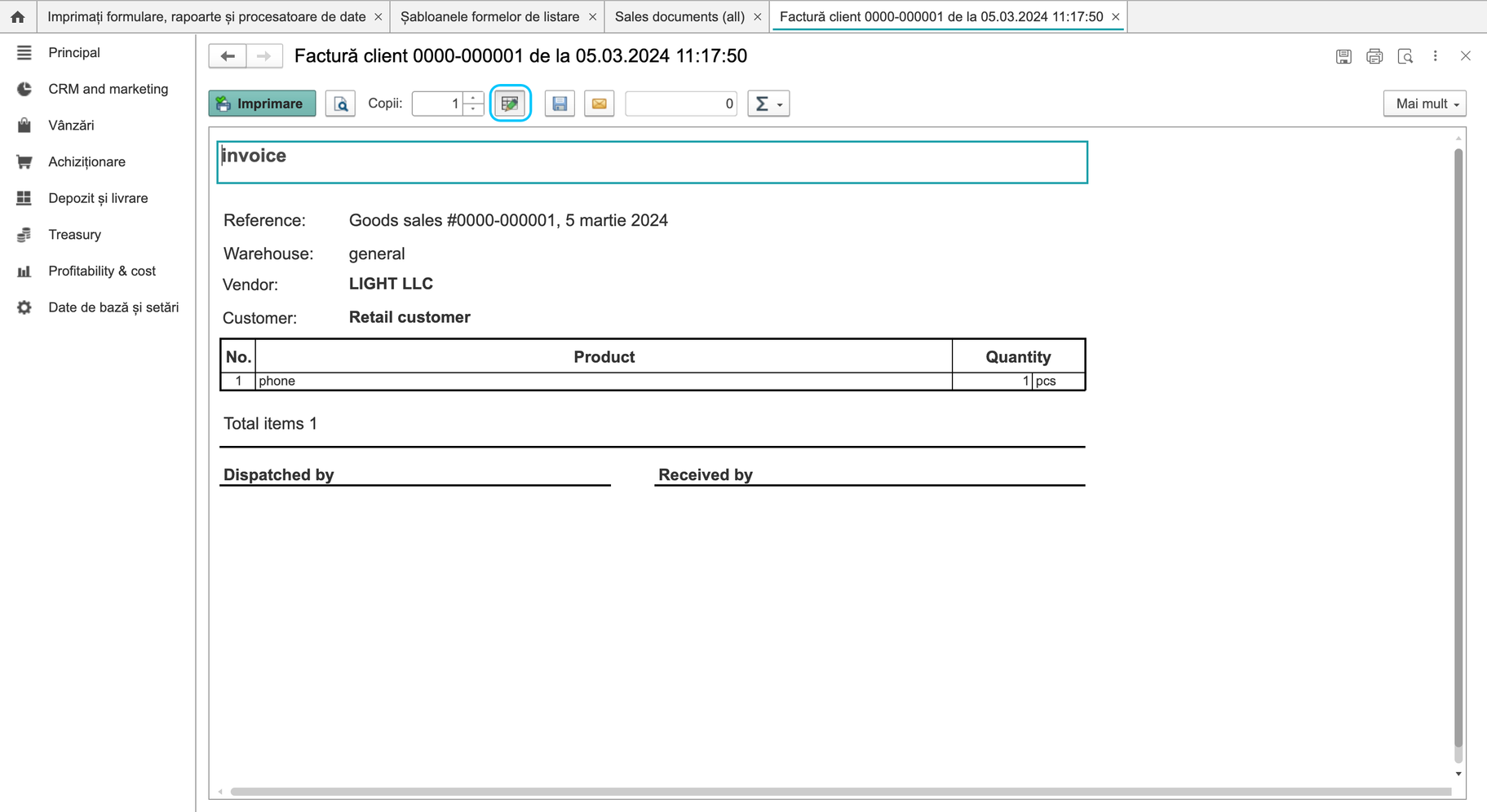
| Editarea unui singur formular generat | Ieșirea curentă. Aceasta nu modifică singură șablonul reutilizabil. |
| Vizibilitatea meniului Imprimare | Afișarea comenzii în meniu, fără editarea aspectului documentului. |
Găsiți catalogul de șabloane
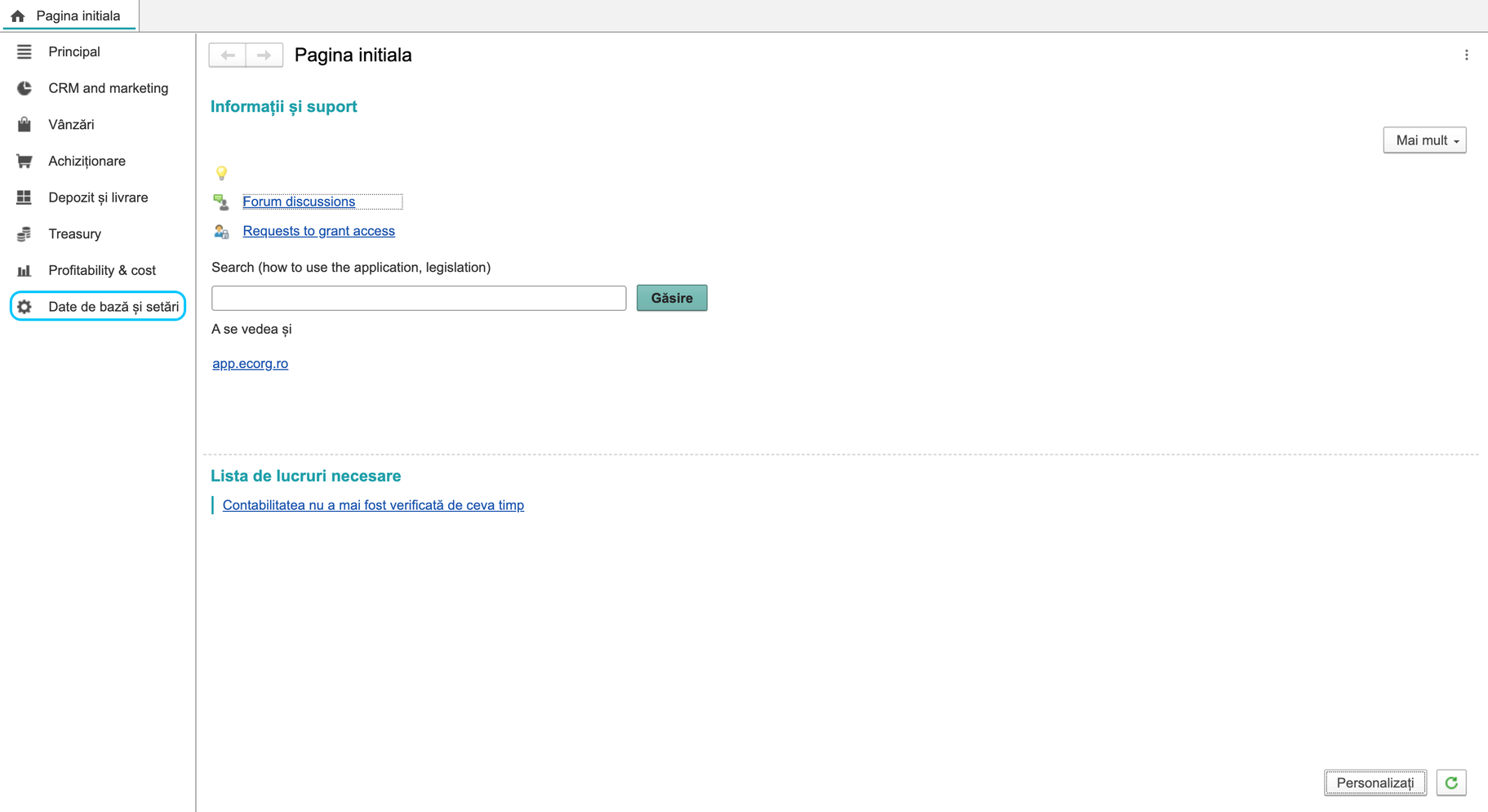
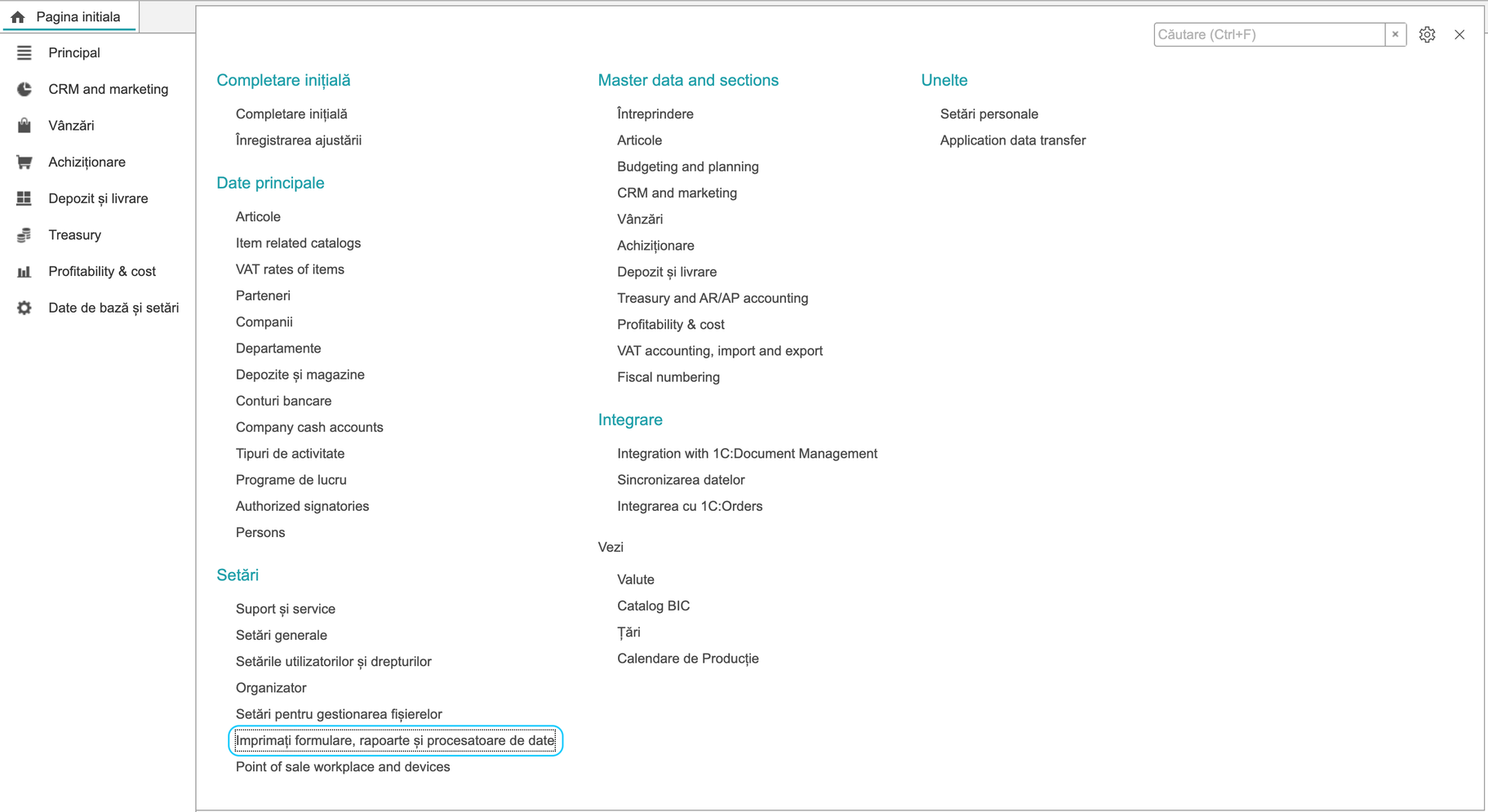
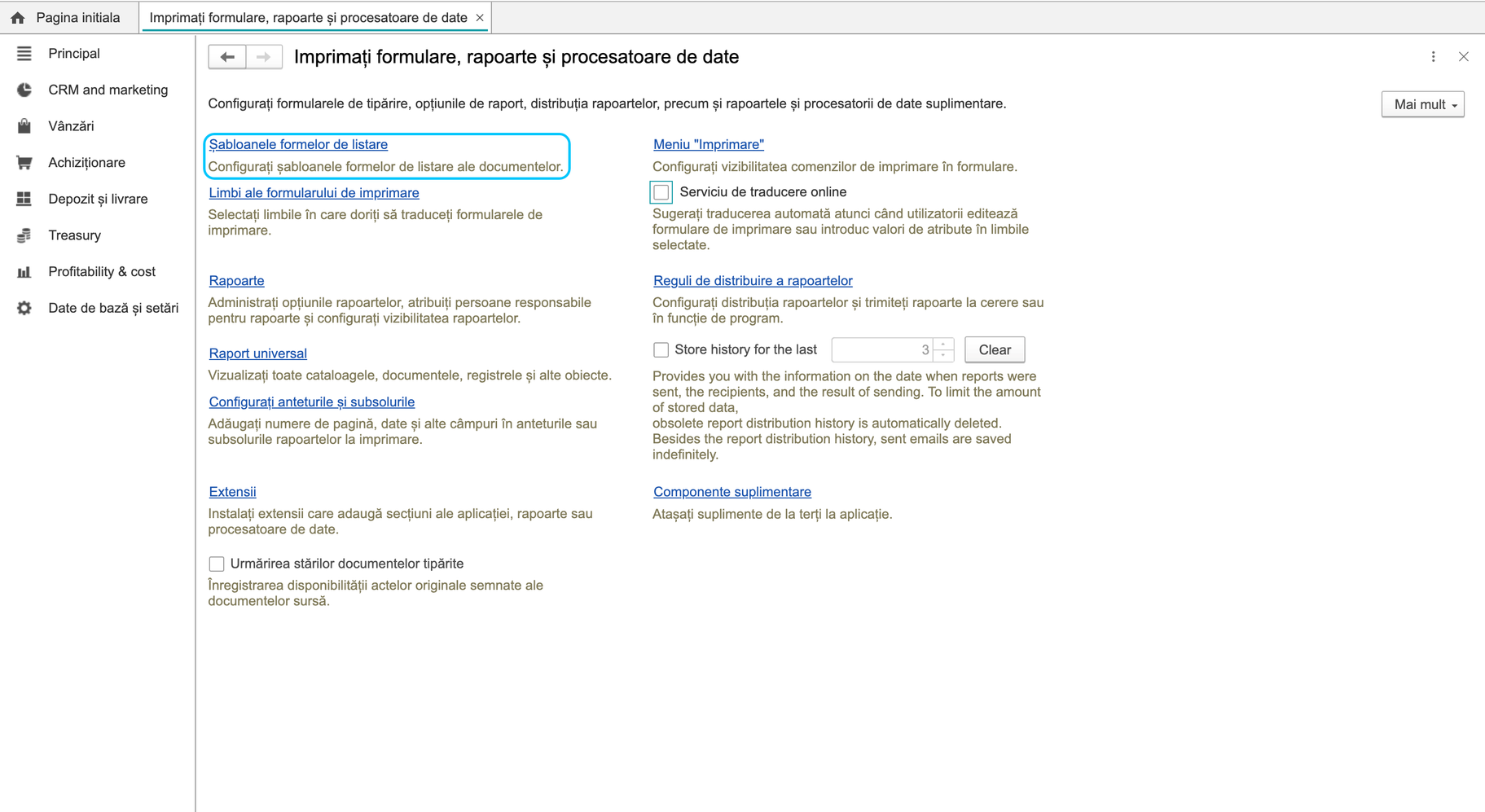
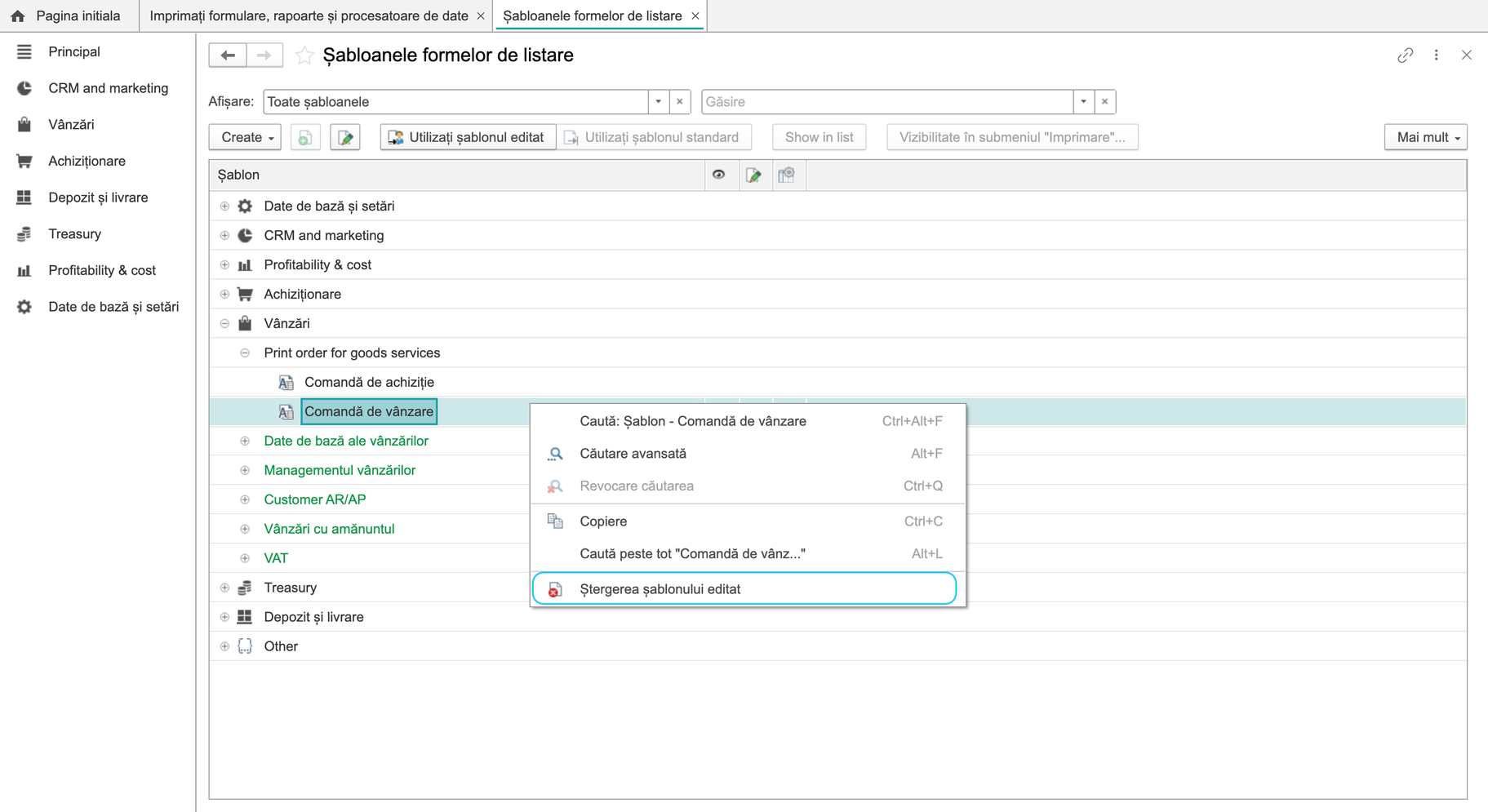
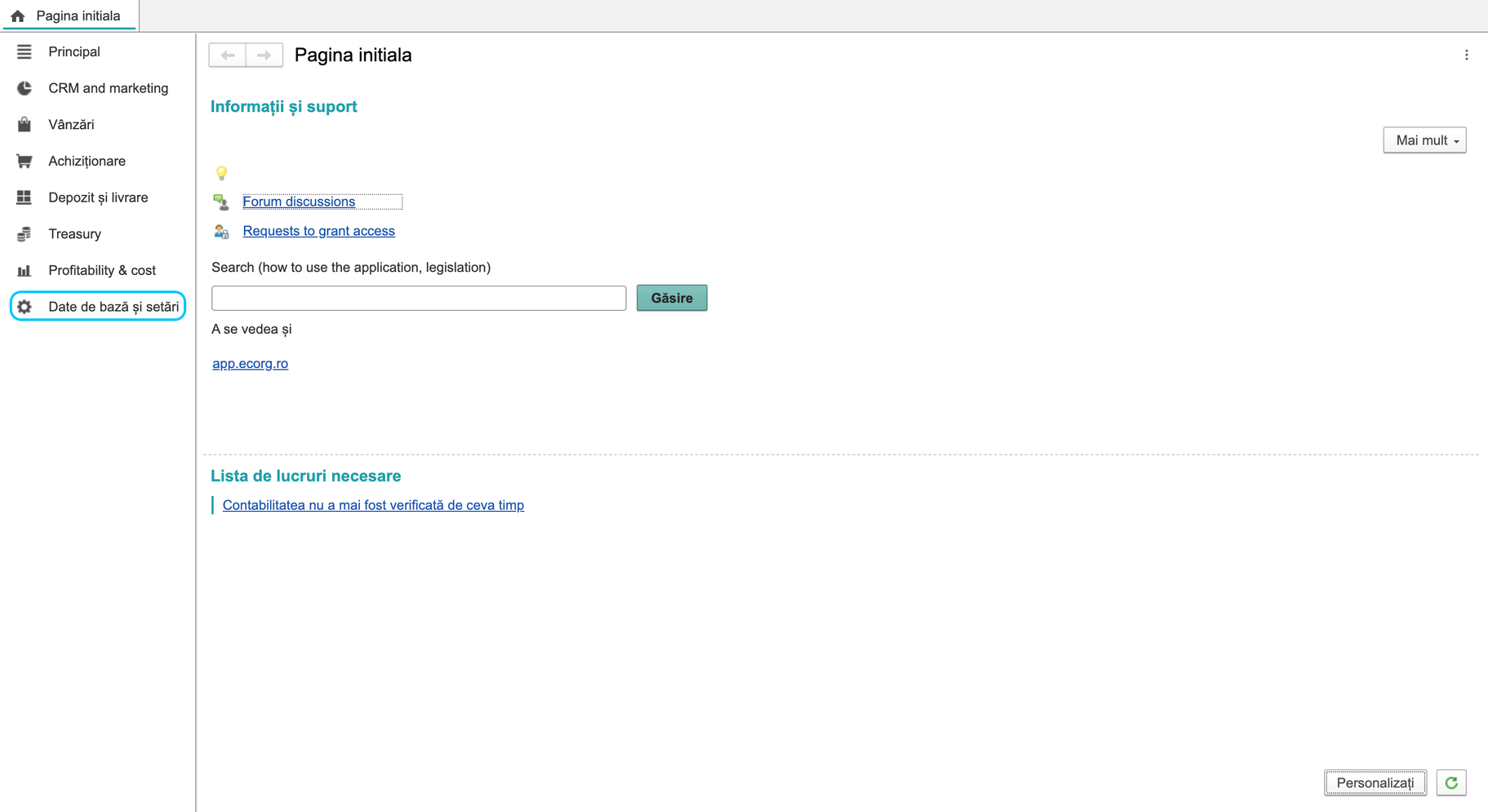
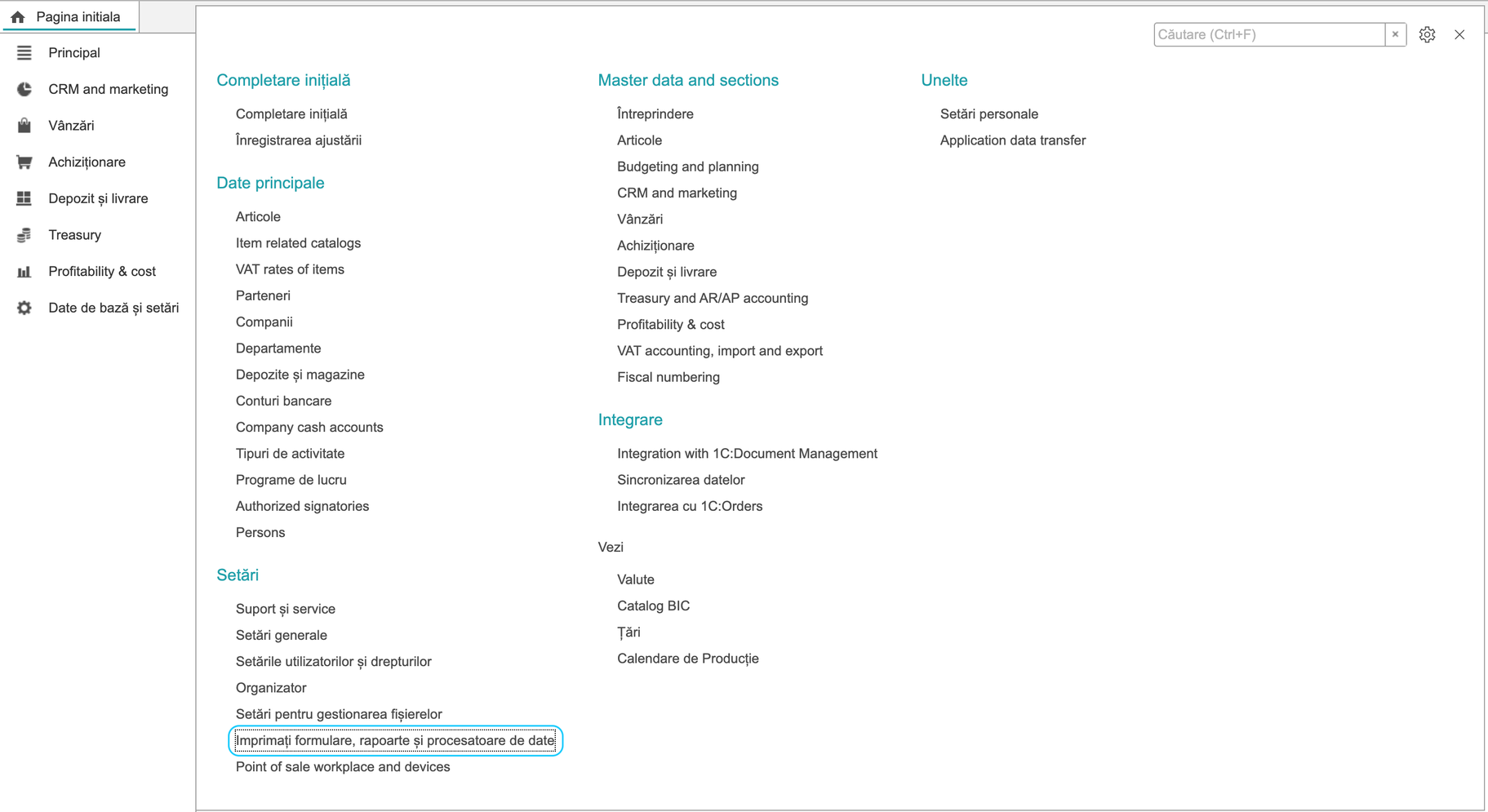
- Deschideți Date principale și setări > Formulare tipărite, rapoarte și procesatori de date.
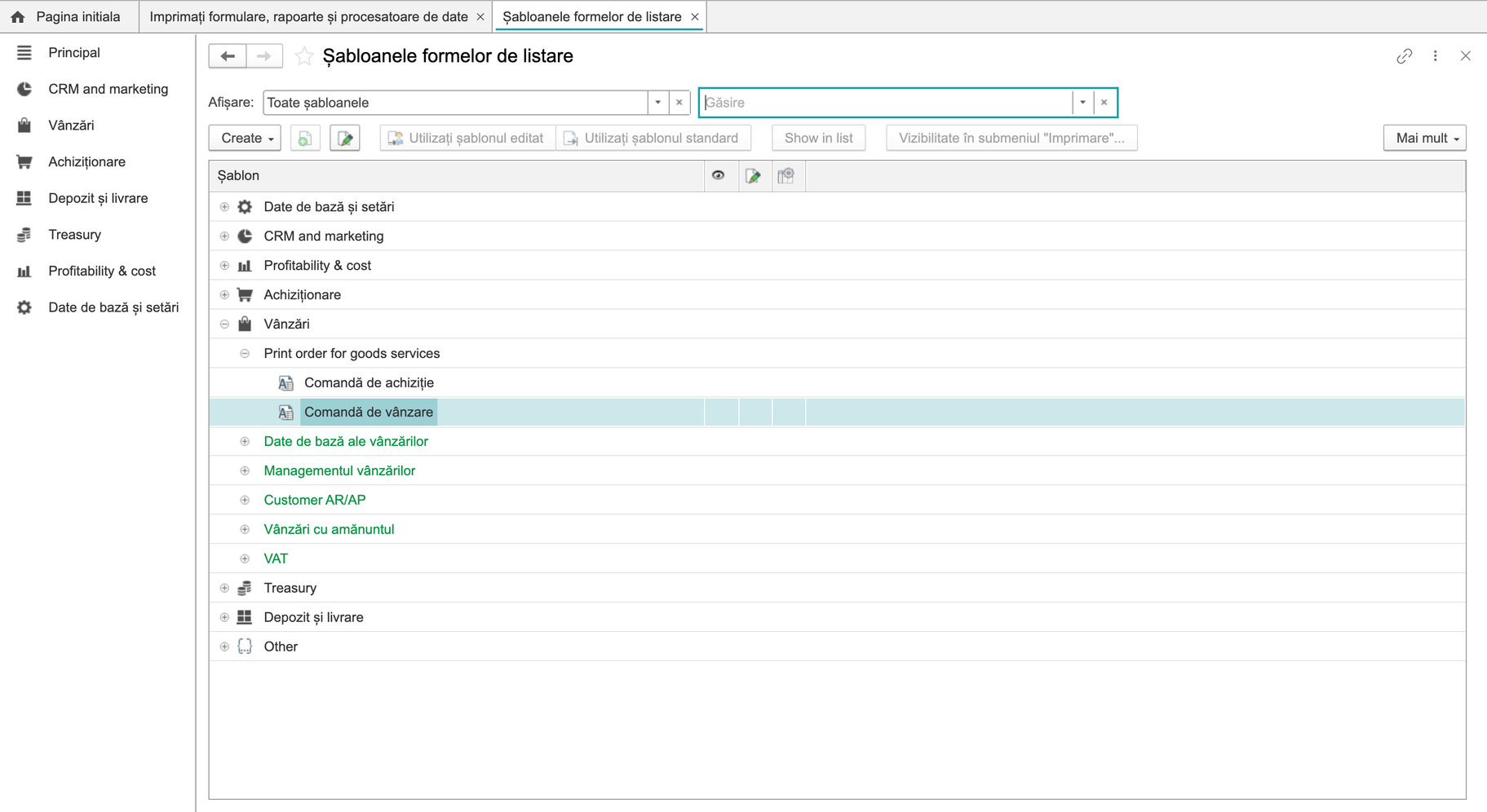
- Deschideți legătura catalogului de șabloane. O problemă de localizare poate afișa legătura ca CX lineCY line, iar titlul catalogului ca AY lineAZ line. Acestea sunt etichete deteriorate ale interfeței, nu denumiri de șabloane.
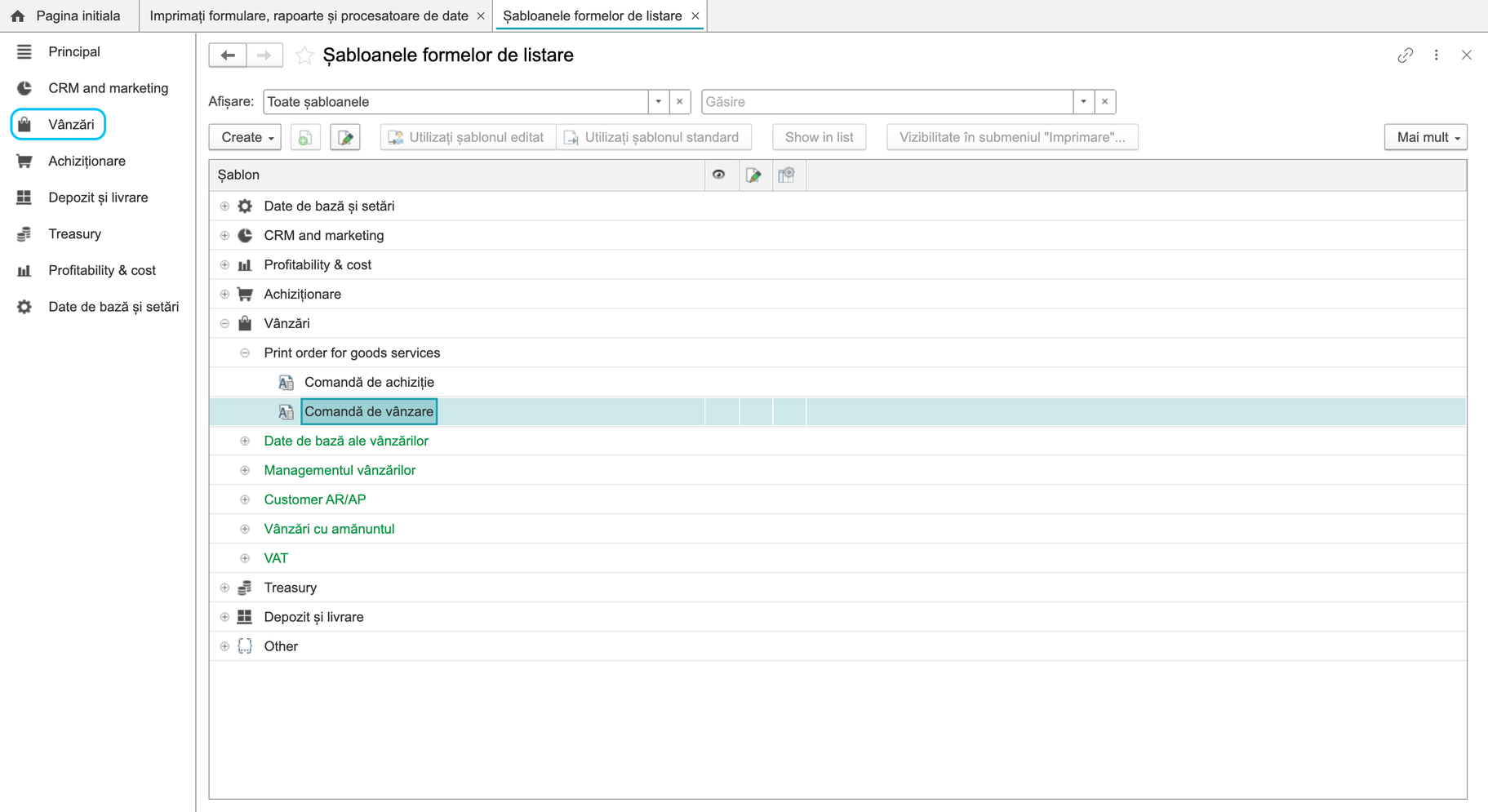
- În catalog, folosiți By subsystem sau By object, Regim > Toate șablonurile și căutarea pentru documentul dorit, de exemplu Comandă de vânzare.
- Verificați documentul și șablonul selectate înainte de utilizarea unei comenzi.
Modificați un șablon reutilizabil
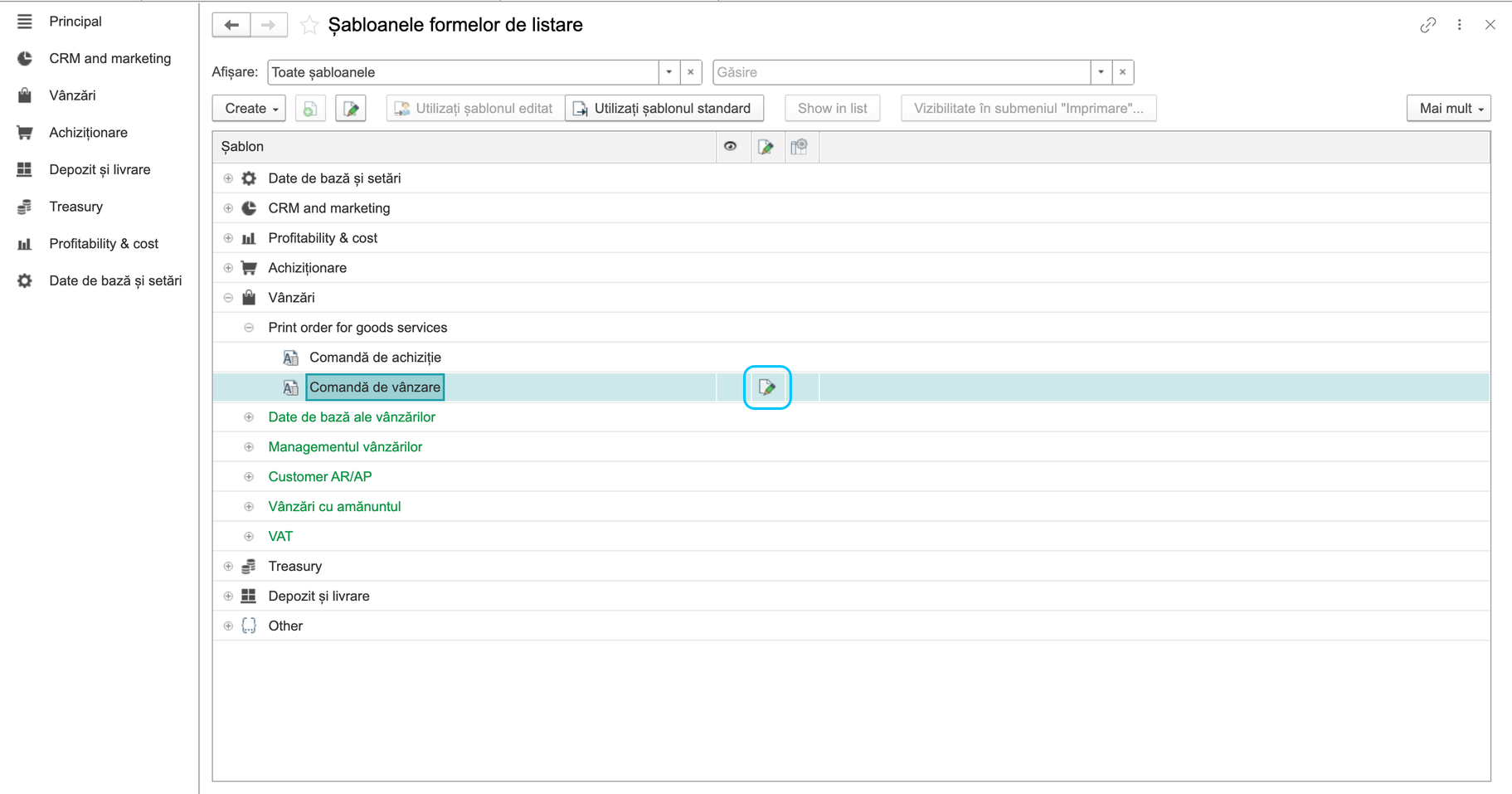
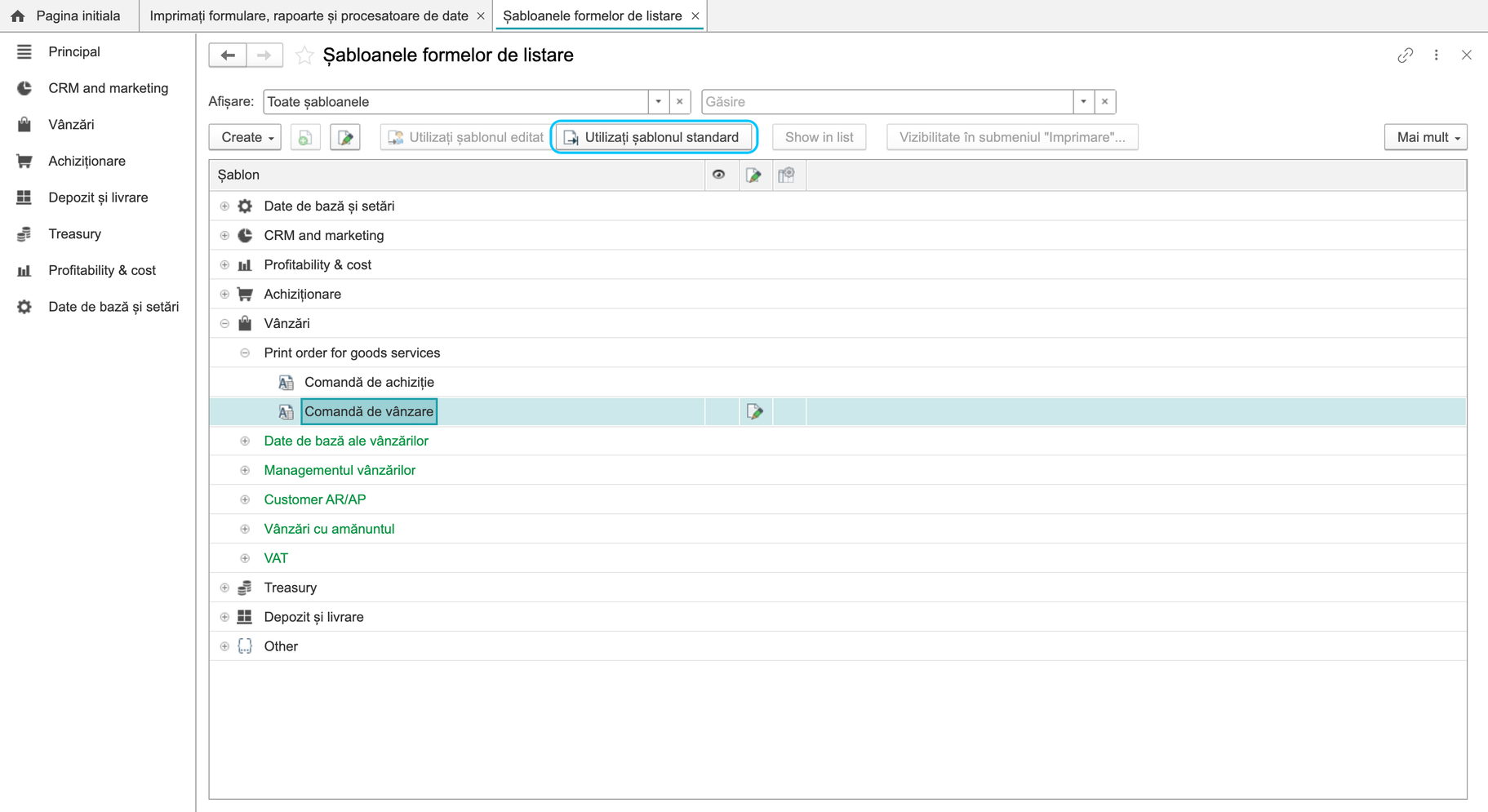
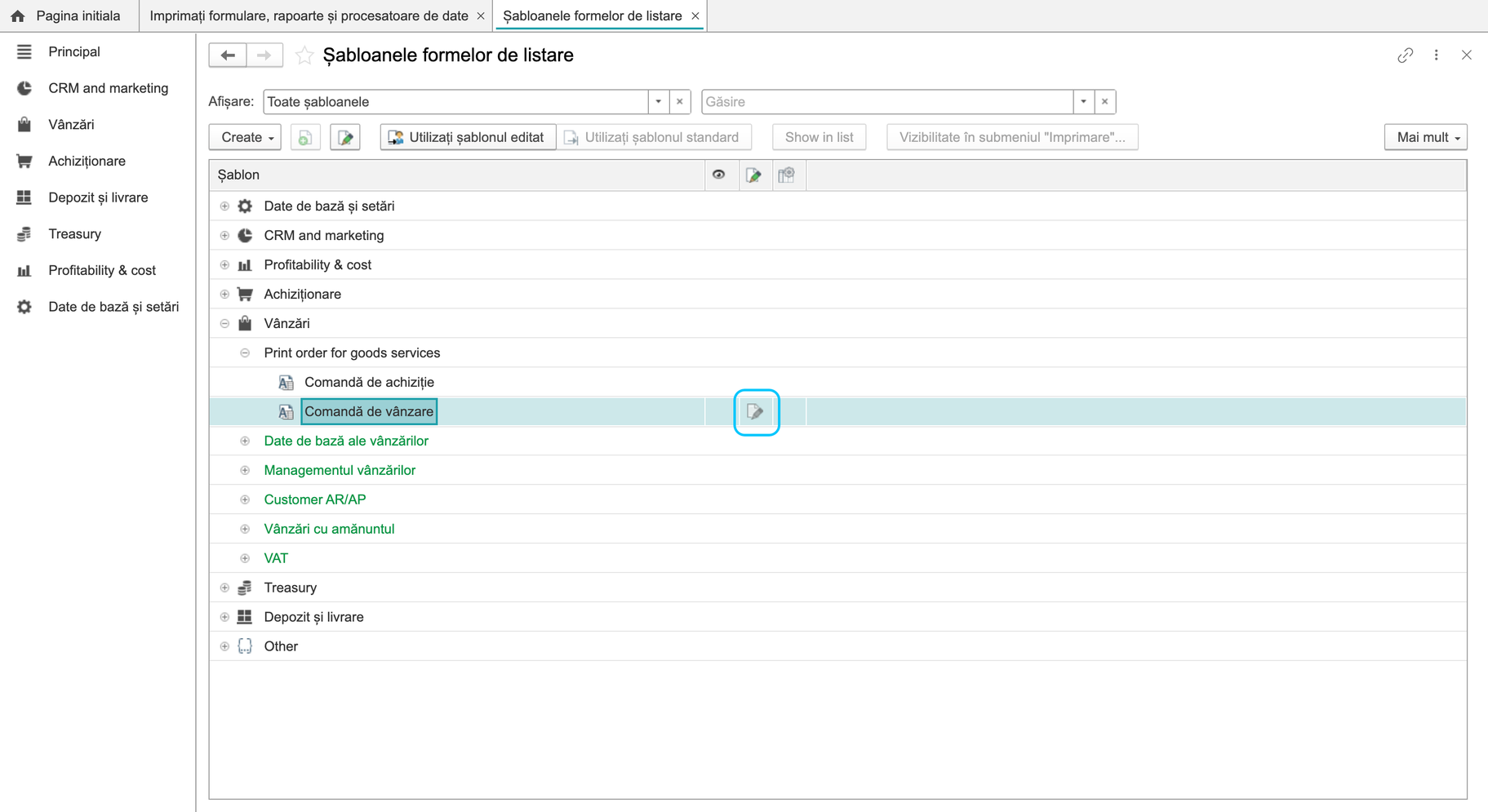
Catalogul oferă Creează, Utilizați șablon editat, Utilizați șablon standard și Visibilitatea în submenuul Imprimare. Dacă există o versiune editată, alegeți prin comenzile corespunzătoare versiunea editată sau standard care trebuie utilizată.
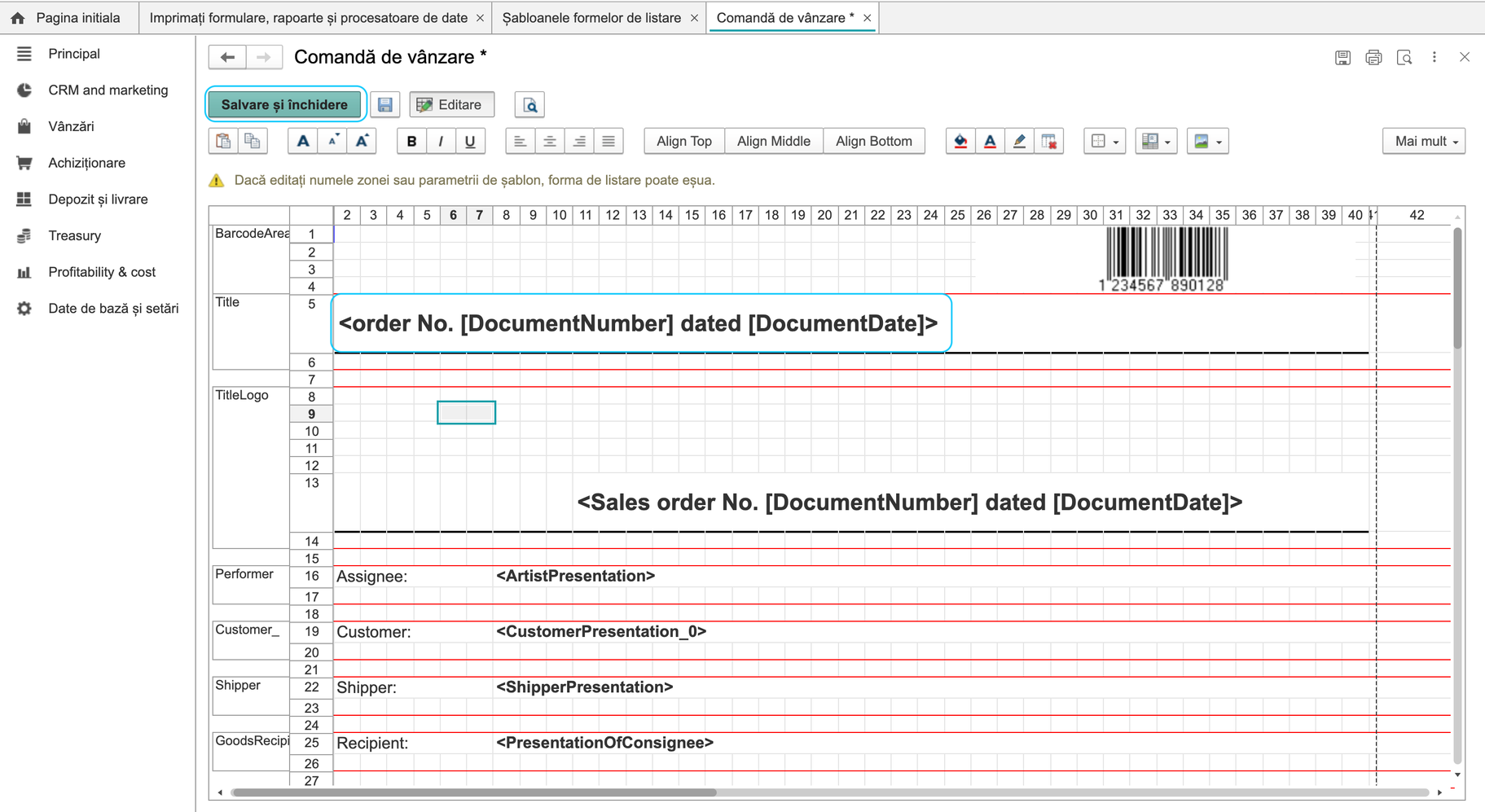
Disponibilitatea editorului depinde de drepturi și de client. Dacă aplicația deschide un editor de șabloane acceptat, efectuați modificările și salvați prin editor. Dacă deschiderea înregistrării nu oferă editorul, utilizați un client compatibil sau solicitați verificarea accesului de către administrator; editarea unui formular generat nu înlocuiește salvarea unui șablon.
După modificarea șablonului, generați un formular nou din alt document de același tip. Comparați aspectul cu rezultatul dorit și verificați versiunea selectată. Redeschiderea ieșirii deja editate nu verifică reutilizarea șablonului.
Editați doar ieșirea curentă
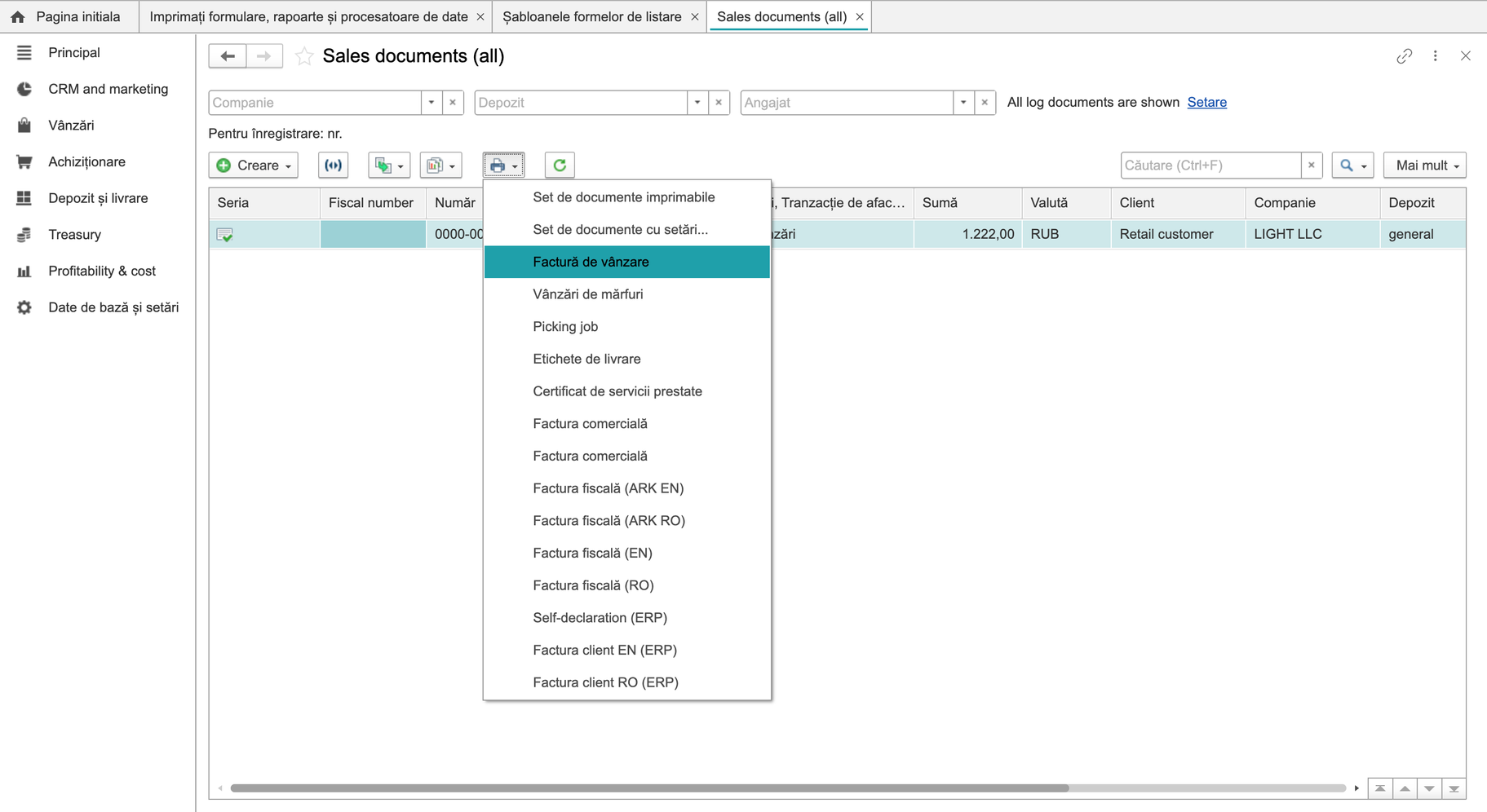
Dacă formularul generat oferă Allow/Forbid print form editing, utilizați comanda pentru modificarea acelei ieșiri. Considerați rezultatul o modificare a documentului respectiv, dacă nu salvați și verificați separat un șablon reutilizabil prin fluxul de șabloane.
Configurați vizibilitatea meniului
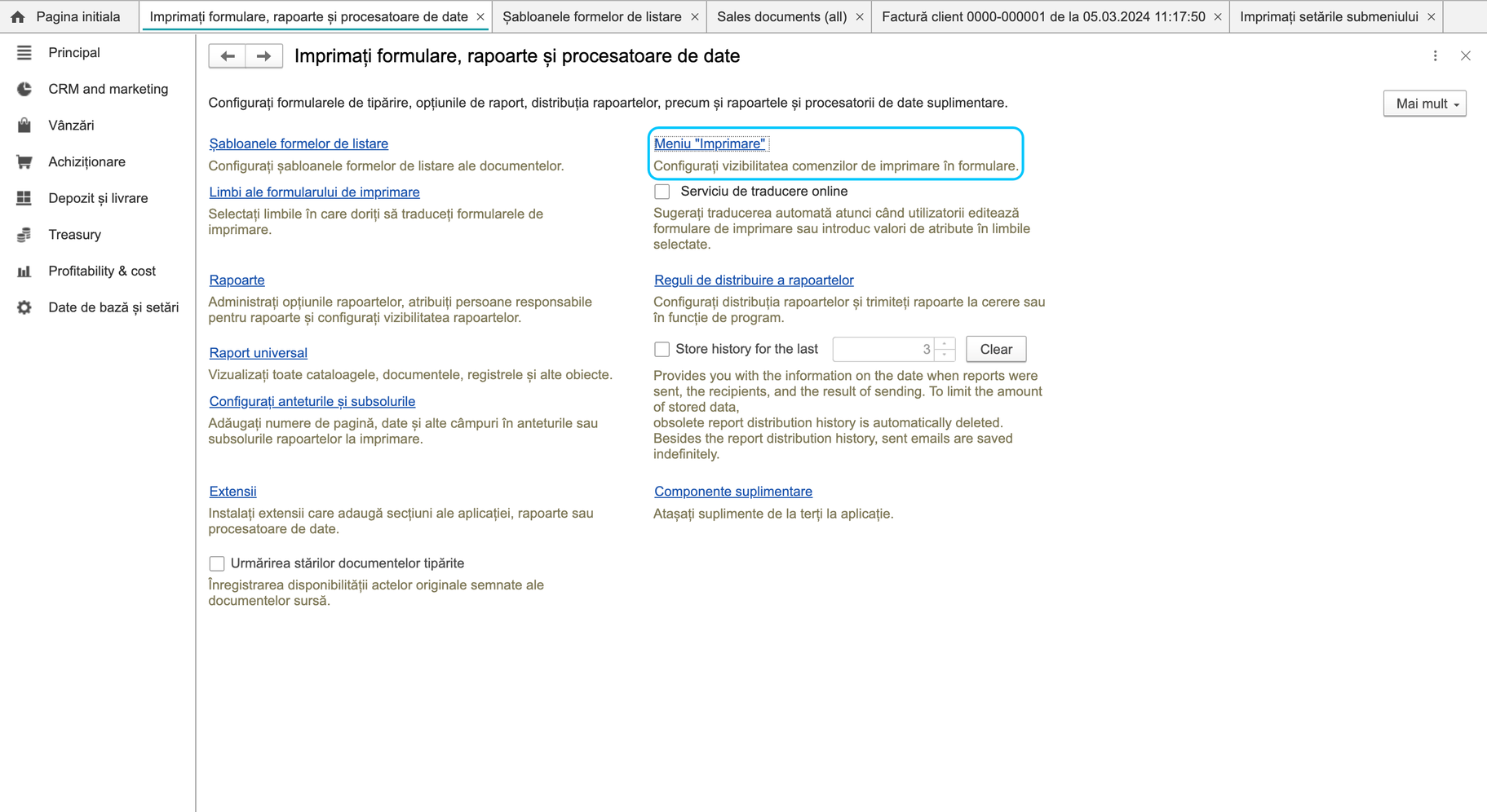
- Reveniți la Formulare tipărite, rapoarte și procesatori de date și deschideți Meniu Imprimare.
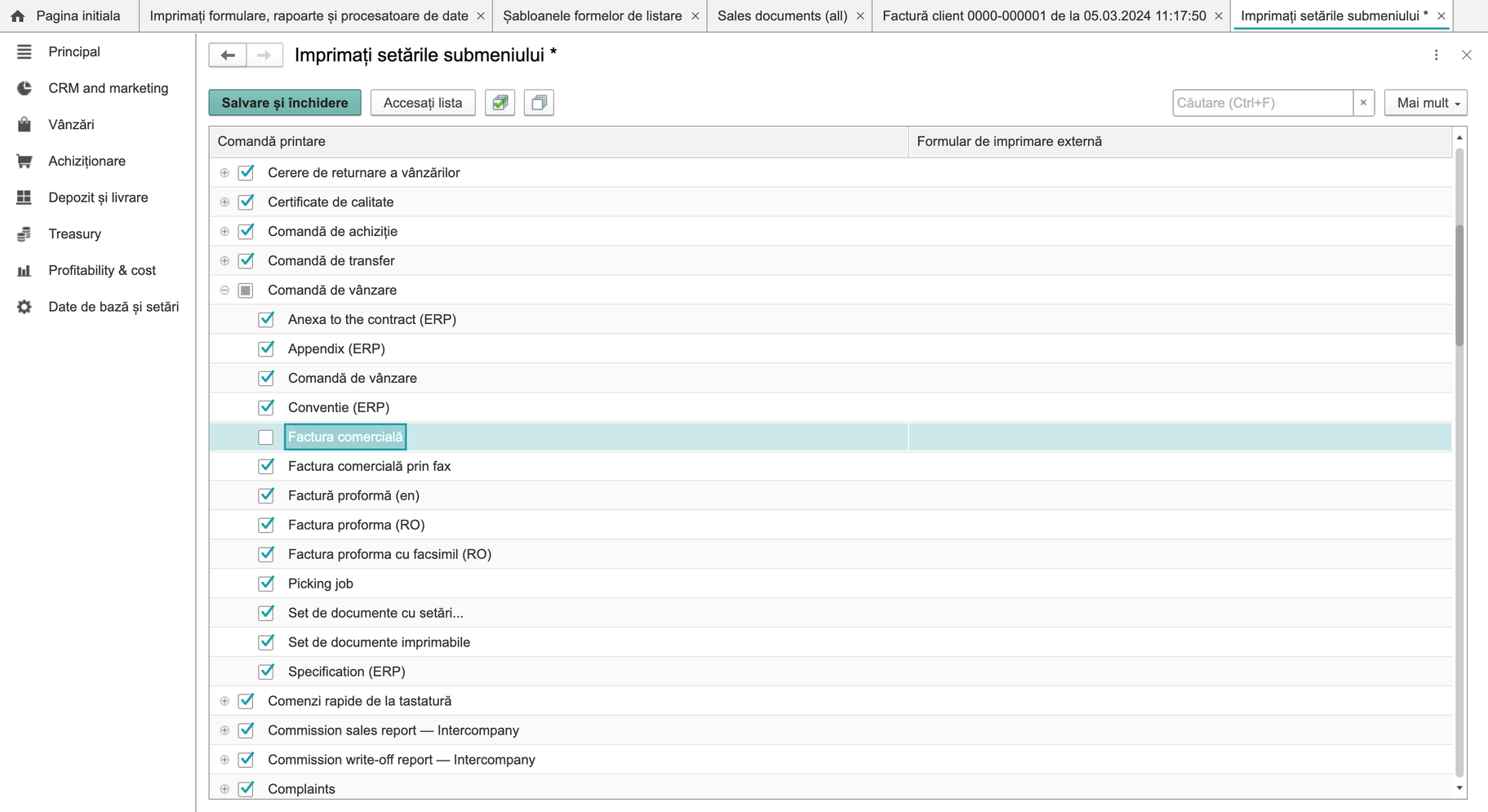
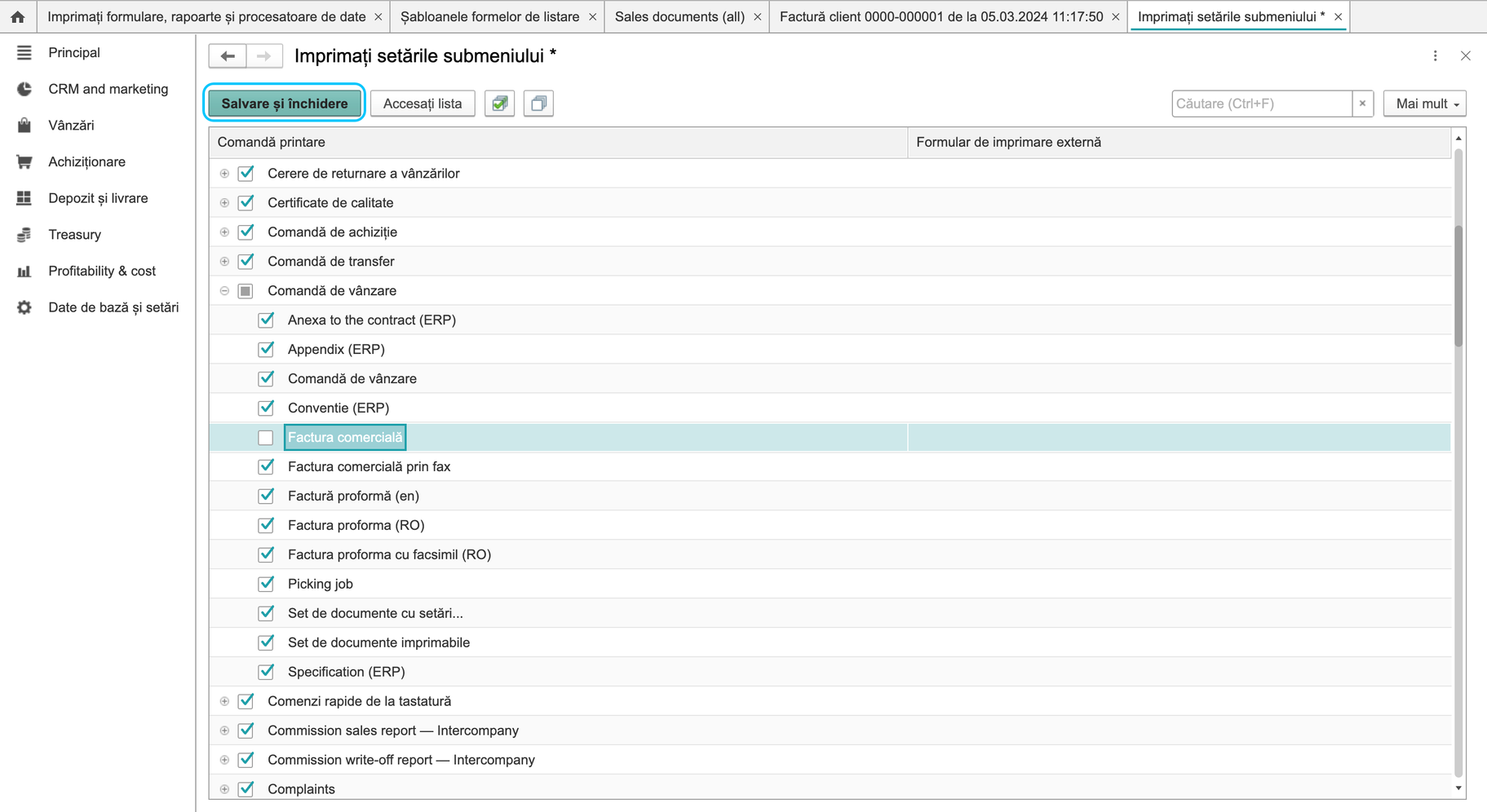
- În Imprimați setările submeniului, căutați în arbore și selectați comanda documentului dorit.
- Modificați vizibilitatea potrivit comenzilor necesare utilizatorilor și apăsați Salvare și închidere.
- Redeschideți meniul de imprimare al documentului și verificați comanda. Previzualizați un document generat din nou pentru a confirma aspectul selectat.
Dacă lipsește o comandă sau editorul
Verificați obiectul, versiunea șablonului, vizibilitatea, drepturile și clientul utilizat. Diferențiați o comandă ascunsă de un editor indisponibil înainte de a modifica șablonul.
Comparați ieșirile noi după modificarea aspectului sau vizibilității, inclusiv antetele, părțile, cantitățile, totalurile și paginarea.
Ilustrații din interfața anterioară
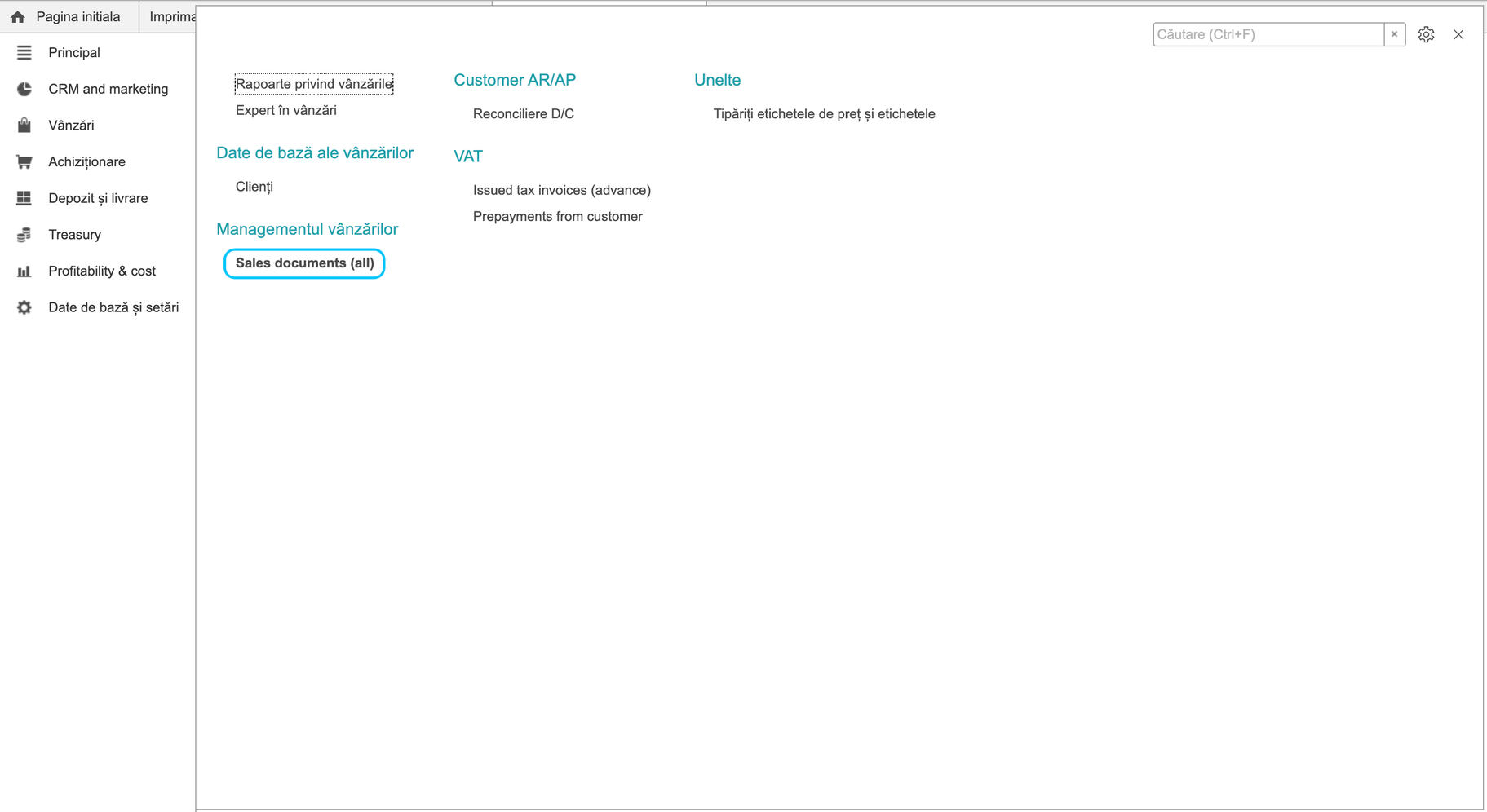
Ilustrațiile anterioare includ ecrane de șabloane și editarea unei ieșiri generate. Sunt o arhivă, nu o confirmare a salvării unui șablon reutilizabil în browserul curent; urmați fluxurile distincte de mai sus.