Crearea Companiilor, Unitatilor de Afaceri si Depozitelor
Videoclipul de mai jos este păstrat dintr-o versiune anterioară a interfeței. Urmați pașii scriși pentru fluxul curent; videoclipul nu confirmă cerințele actuale ale câmpurilor sau regulile fiscale.
Verificați separat datele juridice ale companiei, departamentele și locurile de stocare. În configurația verificată, cu o singură companie, a fost inspectată fișa companiei existente; au fost create și salvate o unitate de afaceri și un depozit en-gros.
Verificați compania
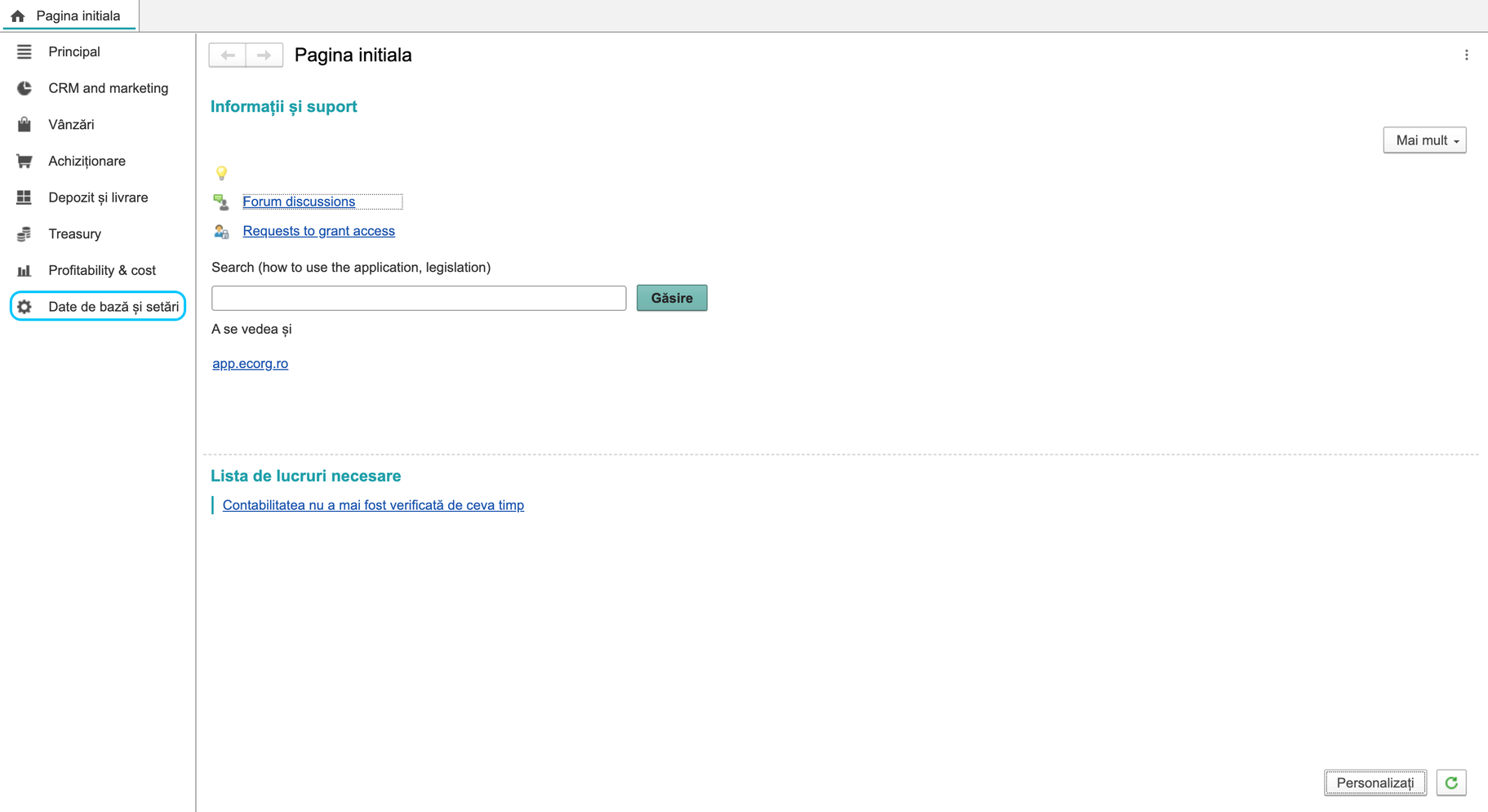
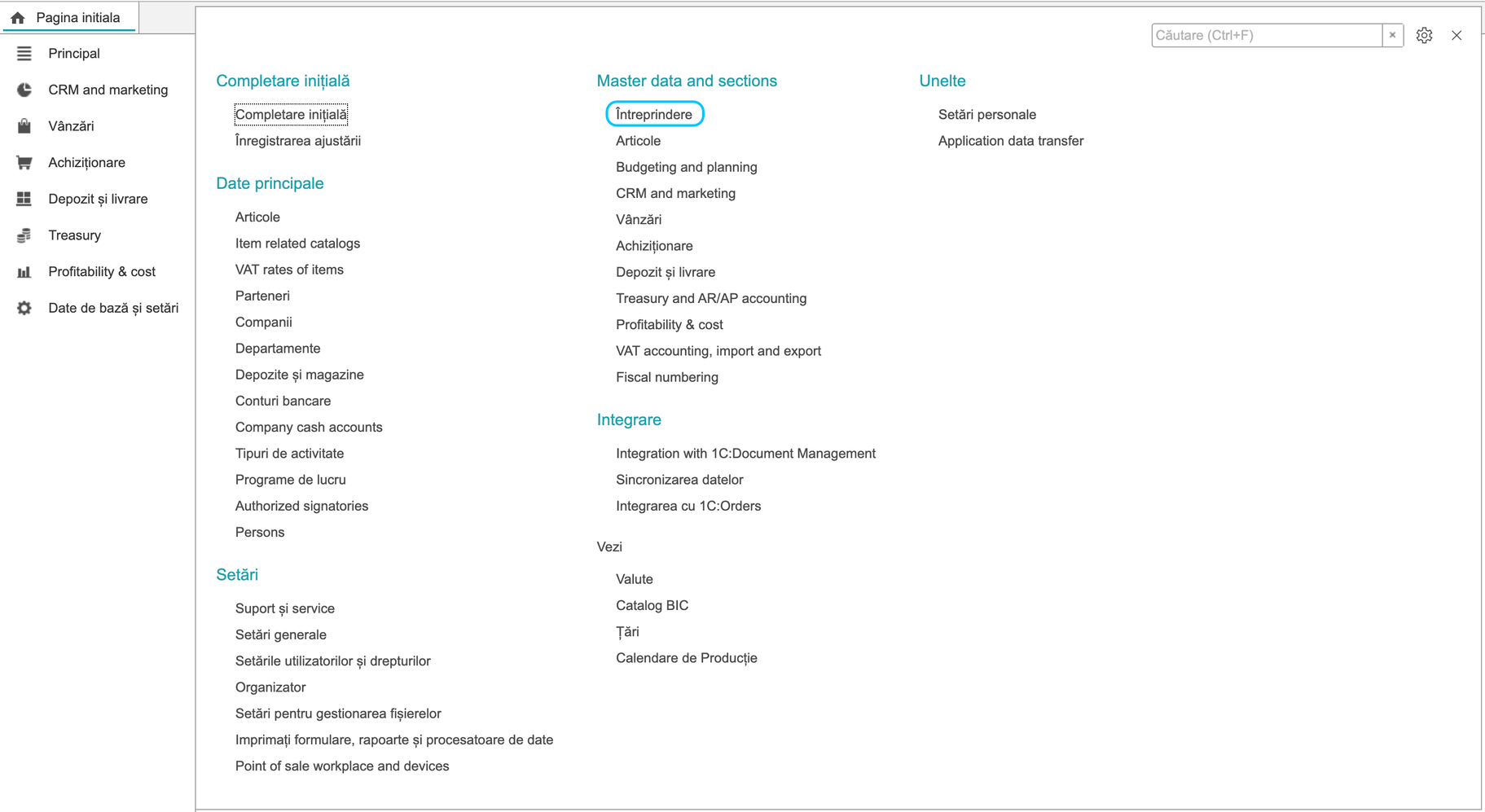
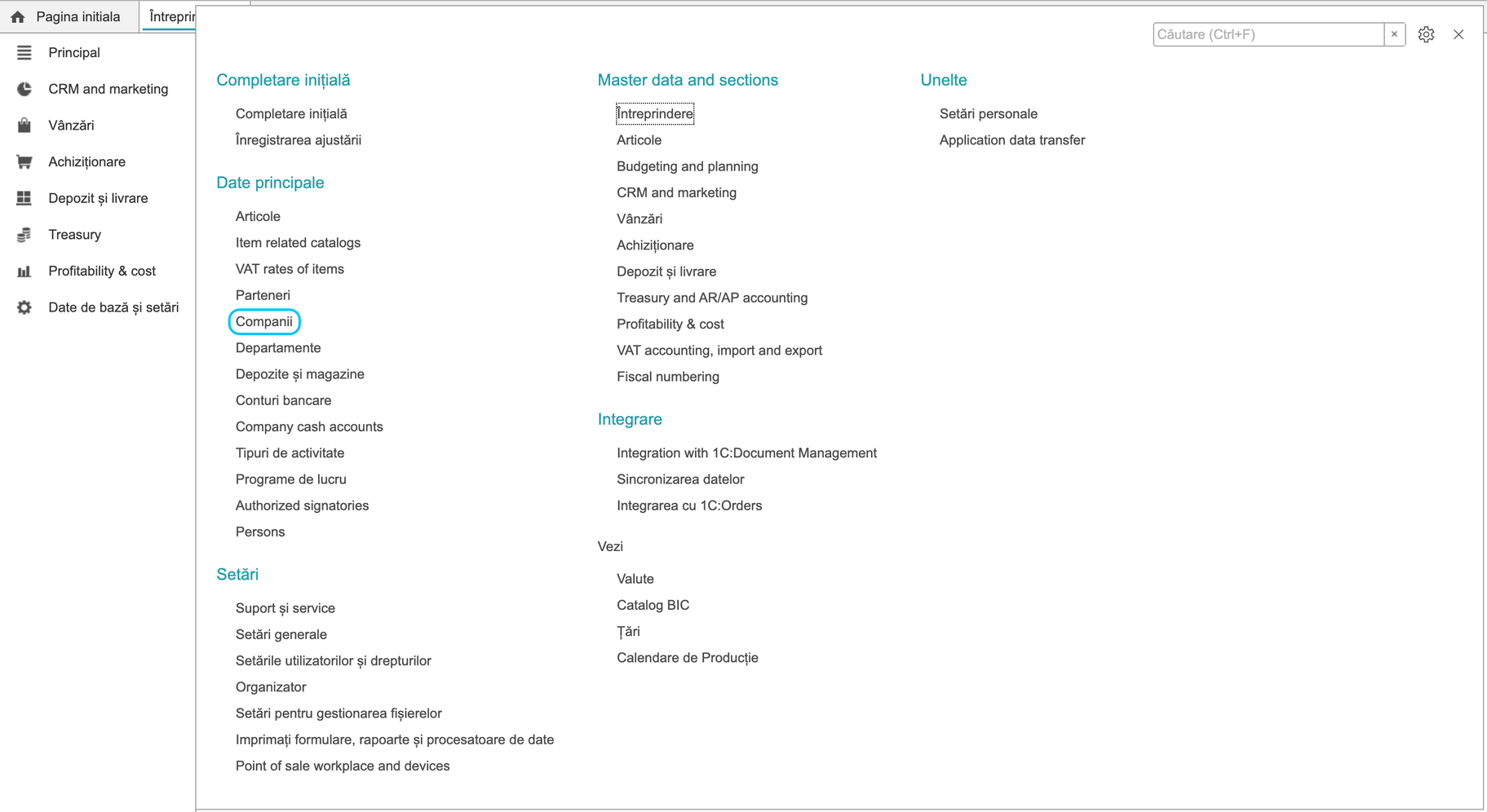
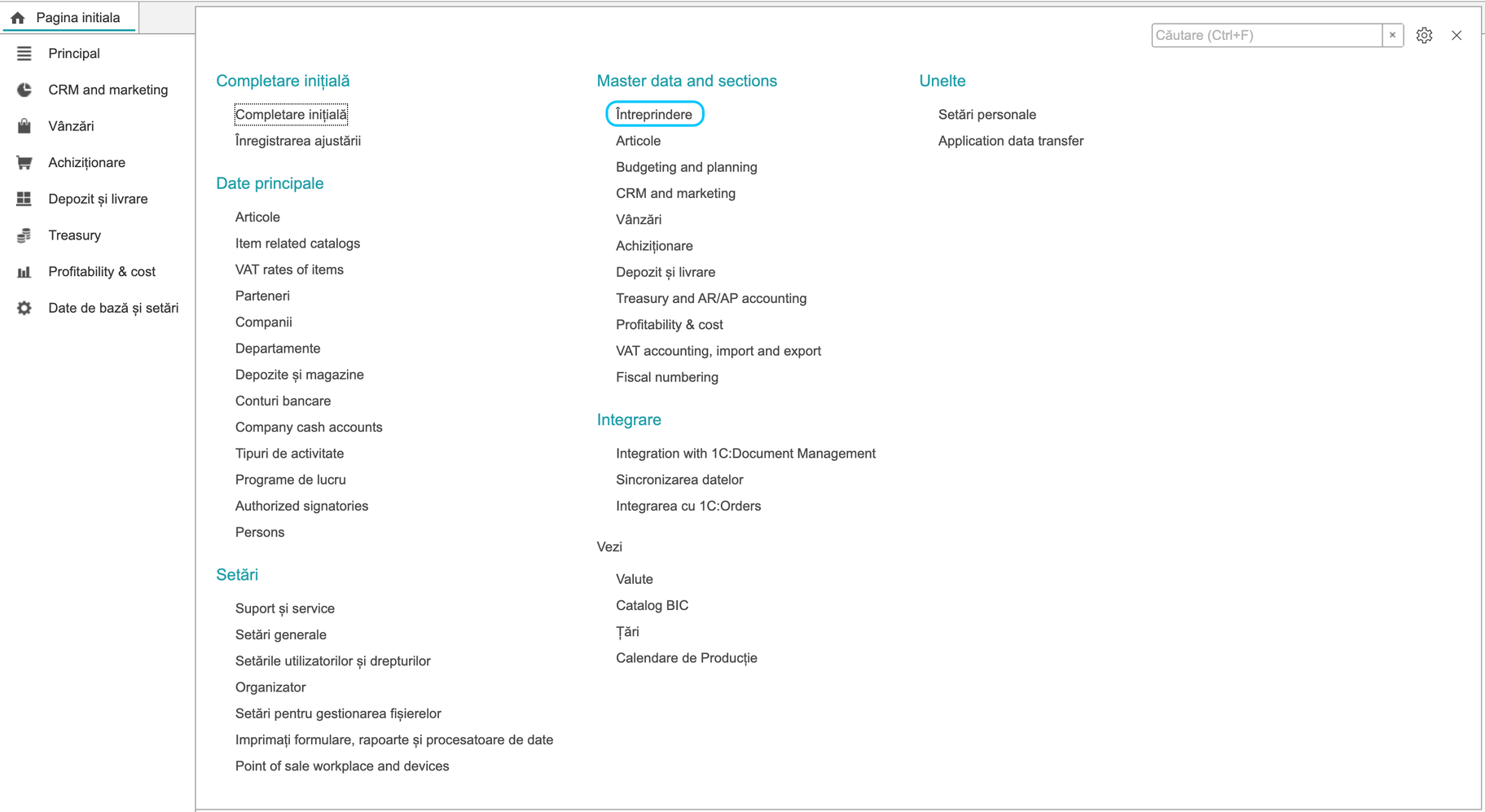
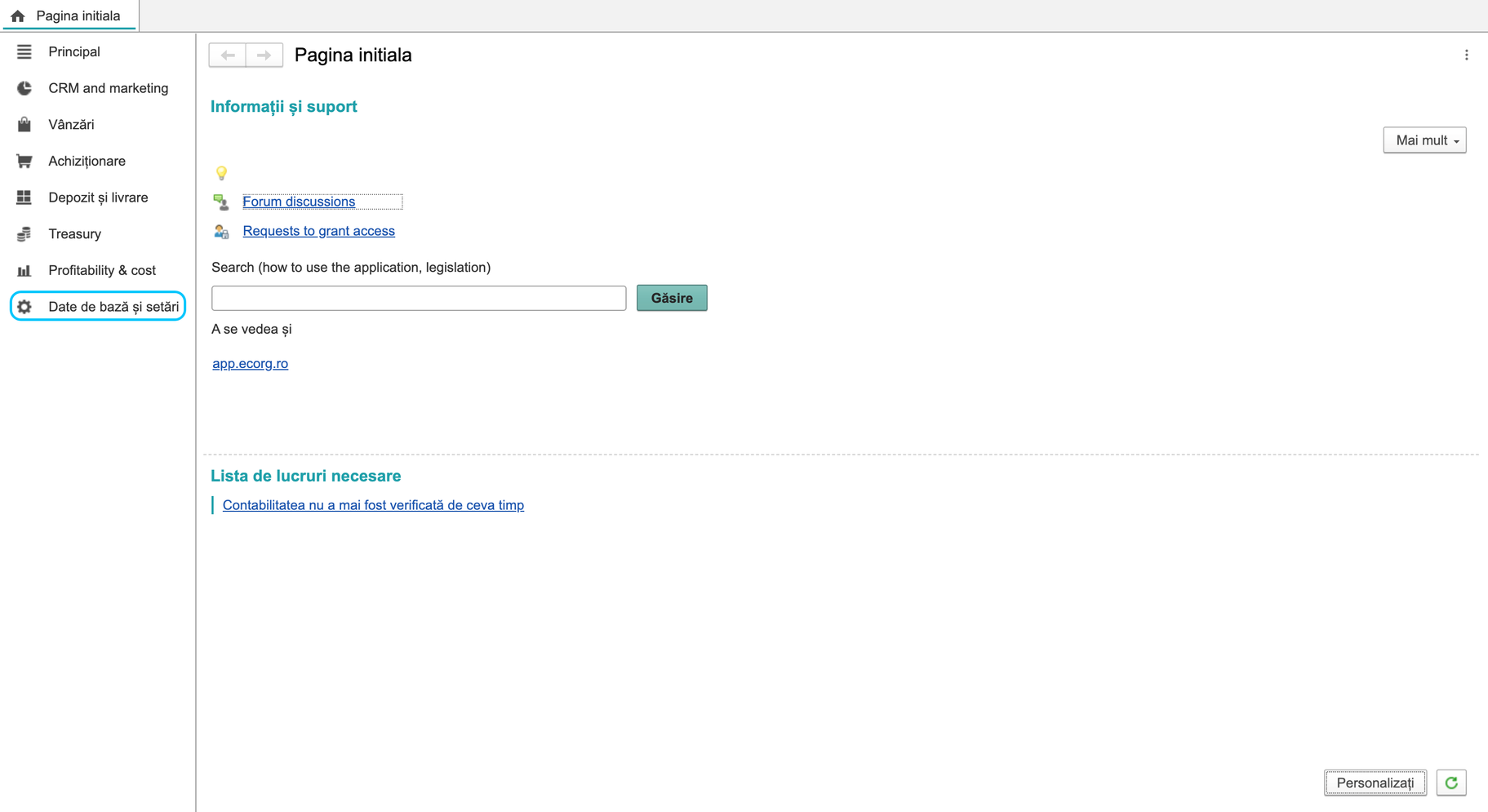
- Deschideți Date principale și setări > Informații privind întreprinderea > Informații companie.
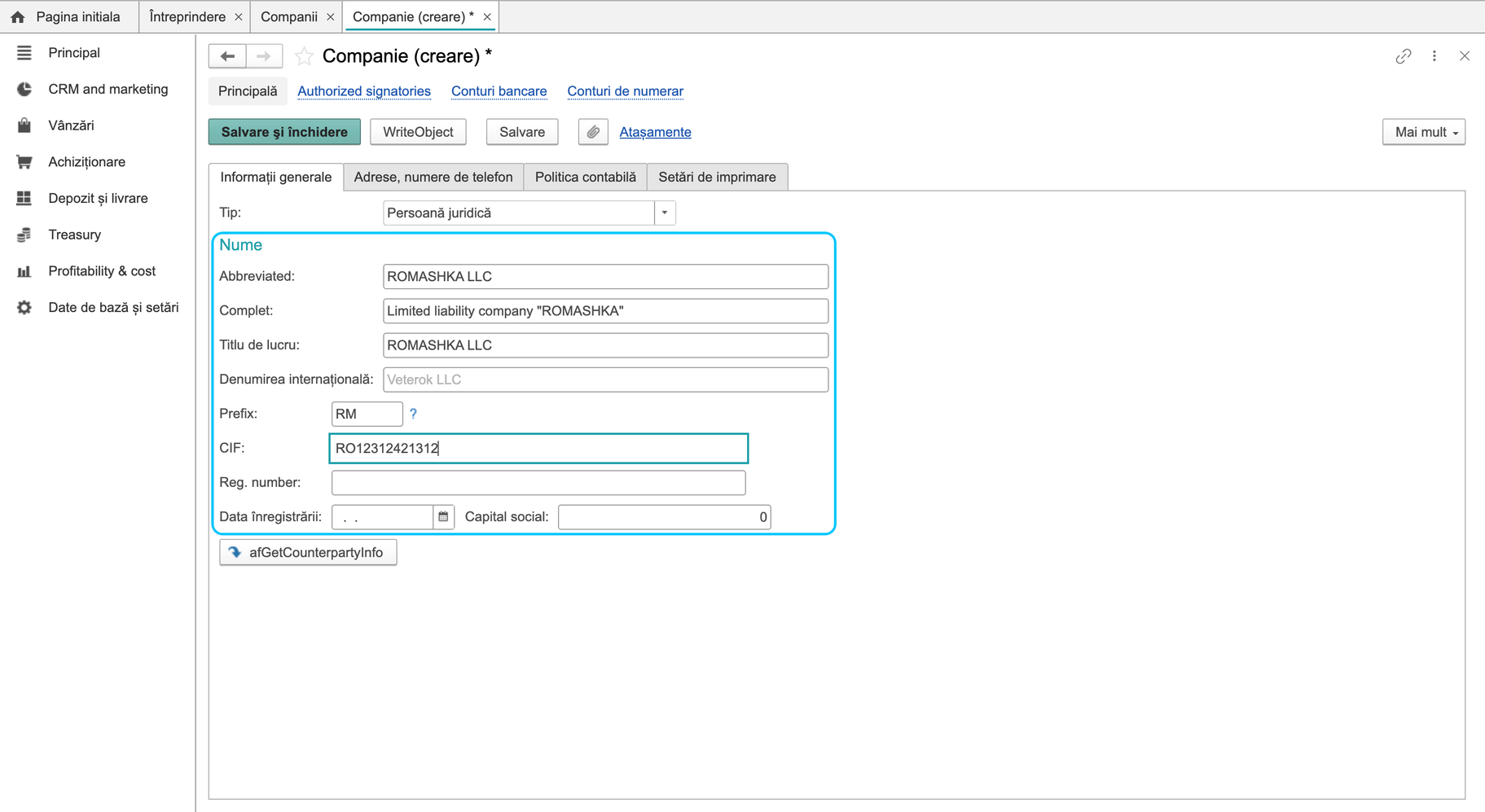
- Verificați fișa existentă: tipul și starea companiei, denumirile oficiale și de lucru, datele de înregistrare și contul bancar principal. Folosiți datele aplicabile companiei dumneavoastră. Prezența unui câmp precum CIF sau OGRN nu îl transformă într-o cerință universală de înregistrare.
- În Politica contabilă, verificați moneda contabilă, metoda de evaluare a stocurilor, anul financiar și setările TVA. Consultați Configurarea TVA-ului pentru formularul curent al statutului de plătitor.
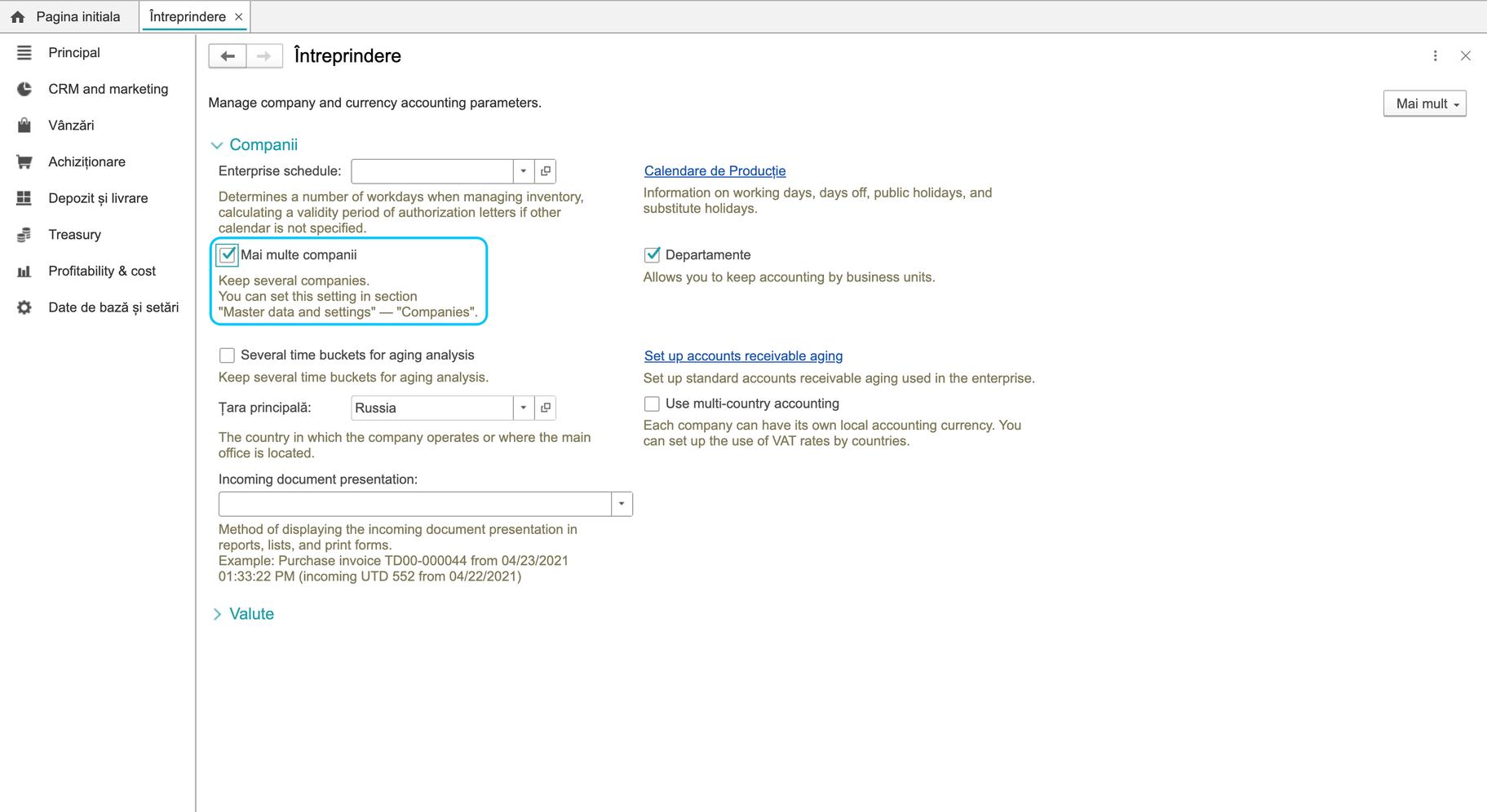
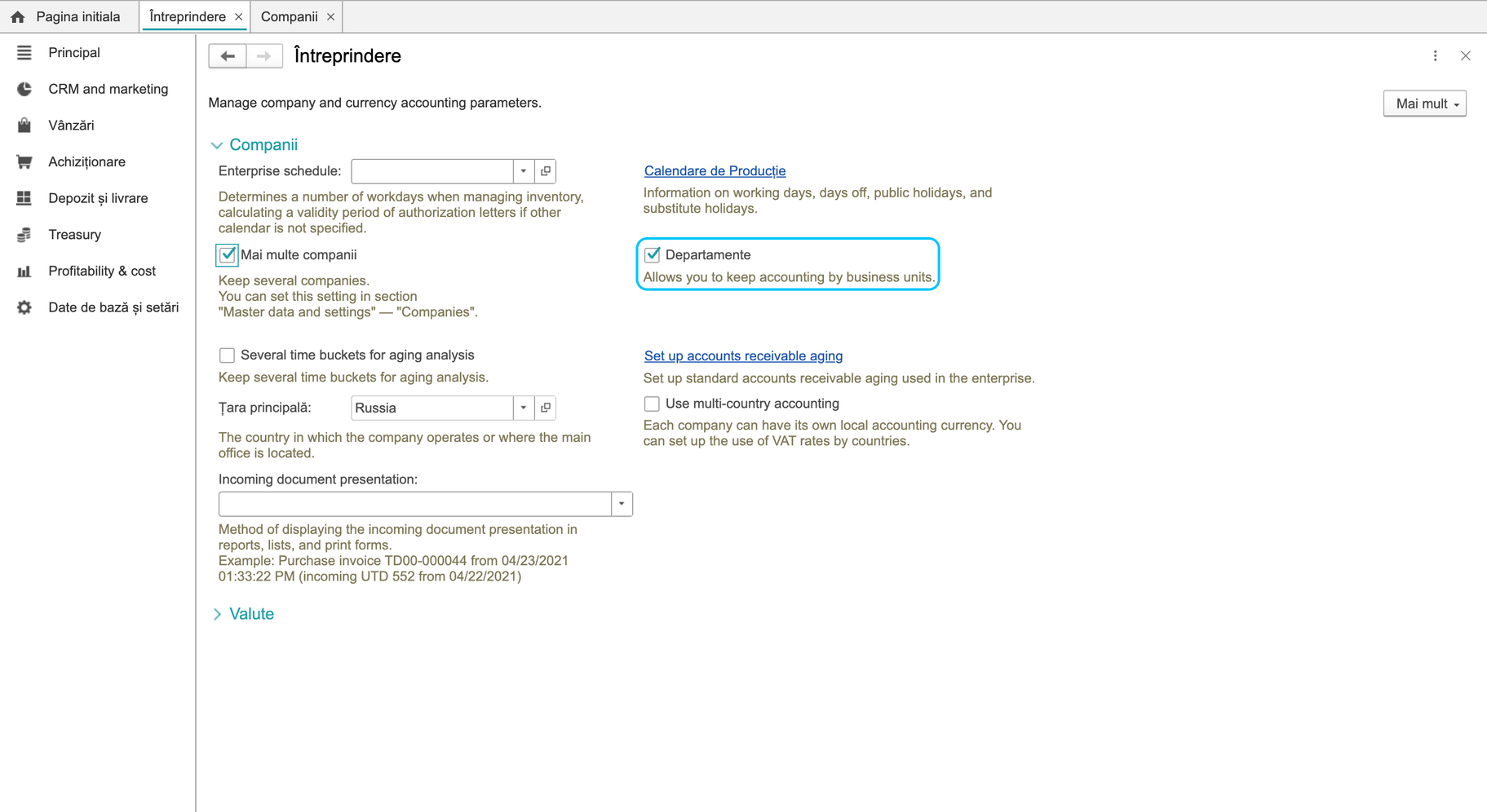
Dacă implementarea dumneavoastră necesită mai multe persoane juridice, verificați setările Întreprindere cu responsabilul de configurare. Opțiunea Mai multe companii nu este o condiție pentru accesarea companiei existente pe calea de mai sus. Crearea altei companii și modificarea acestei opțiuni nu au făcut parte din fluxul verificat.
Creați o unitate de afaceri
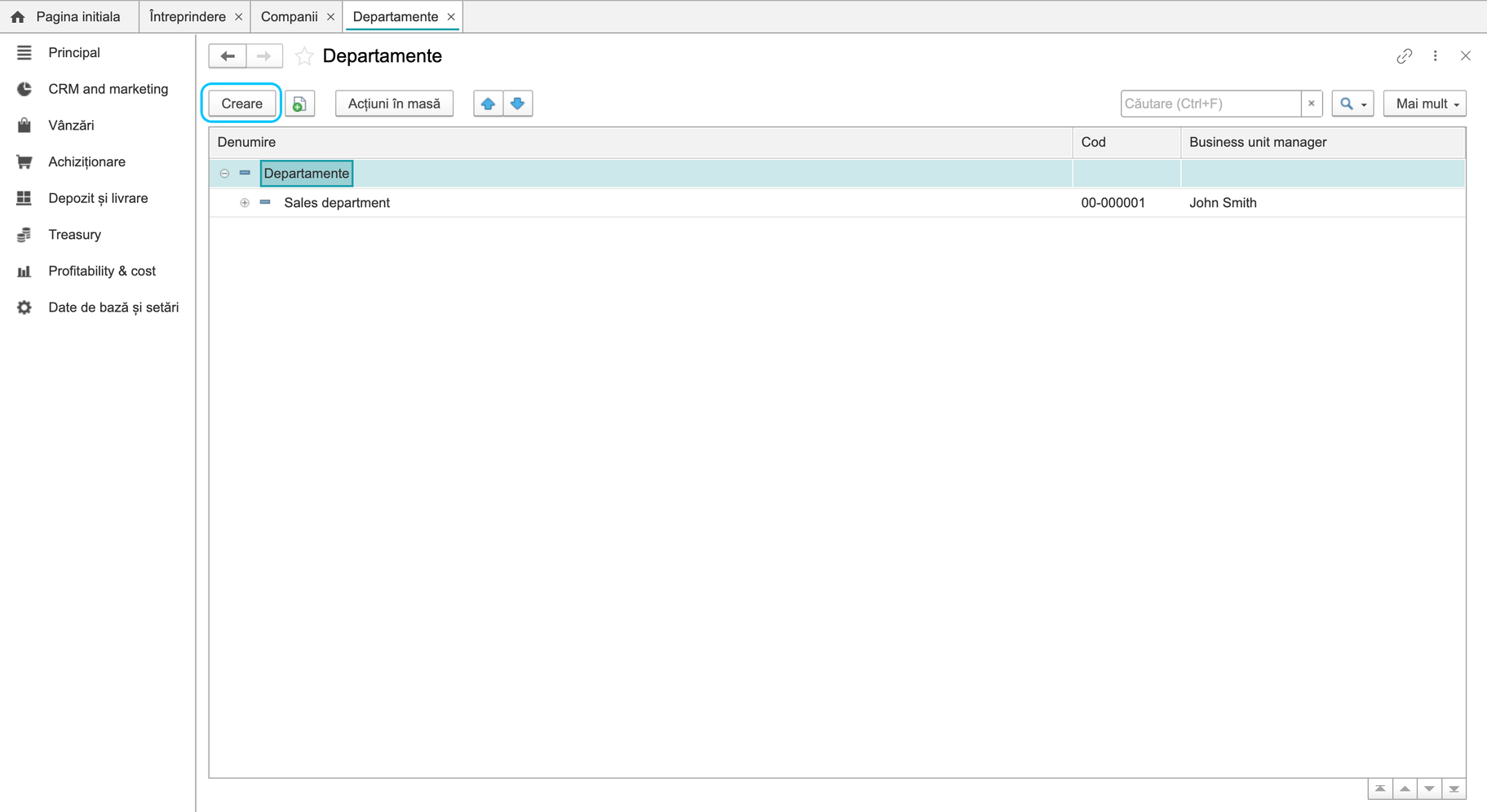
- Deschideți Date principale și setări > Unități de afaceri și apăsați Create.
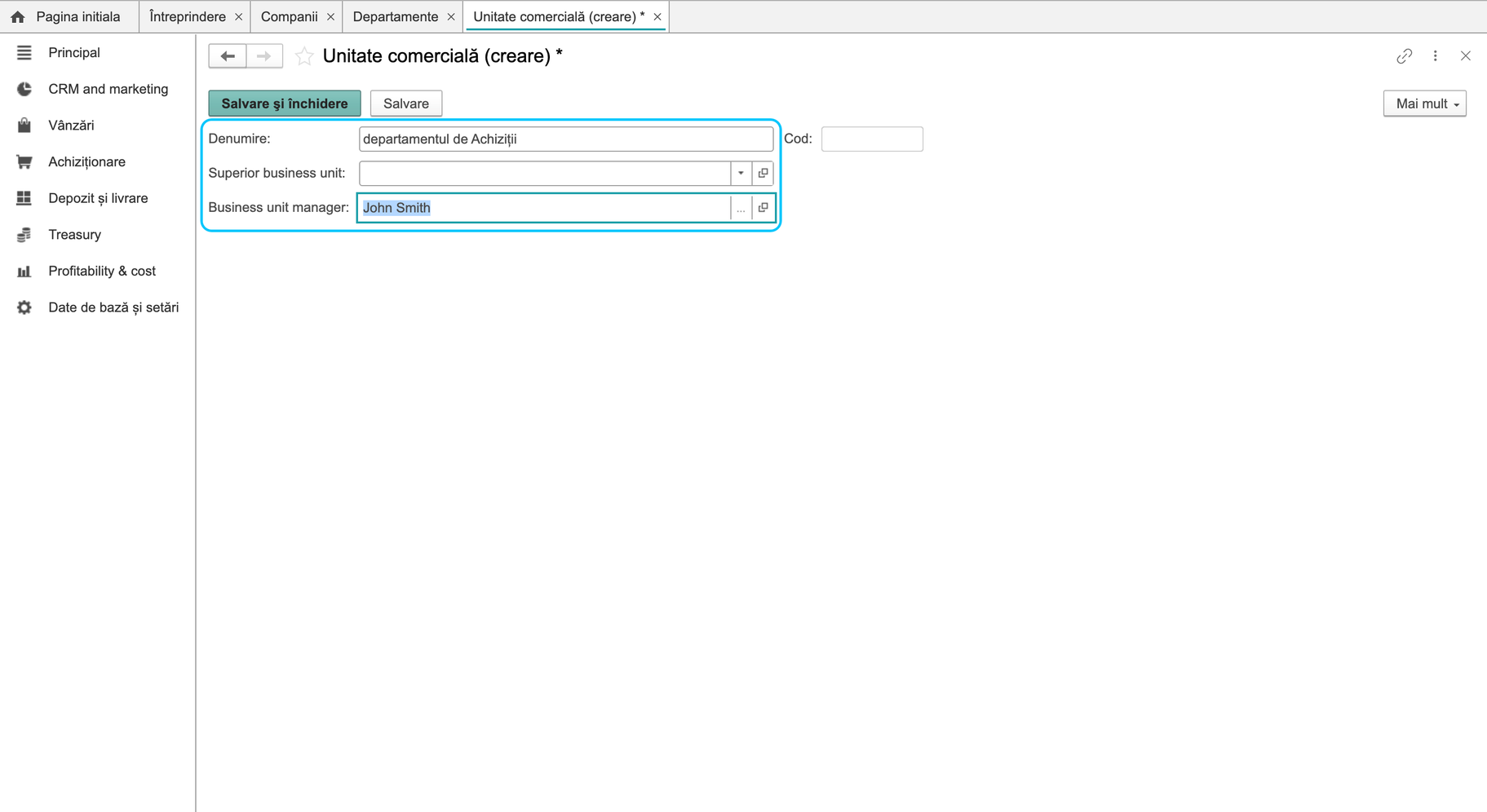
- Introduceți denumirea în Description. Noua înregistrare verificată avea starea Activ.
- Completați unitatea superioară și managerul dacă structura dumneavoastră le necesită. În exemplul verificat, ambele au rămas necompletate. Formularul nu avea câmp pentru companie; folosiți structura stabilită pentru implementarea dumneavoastră.
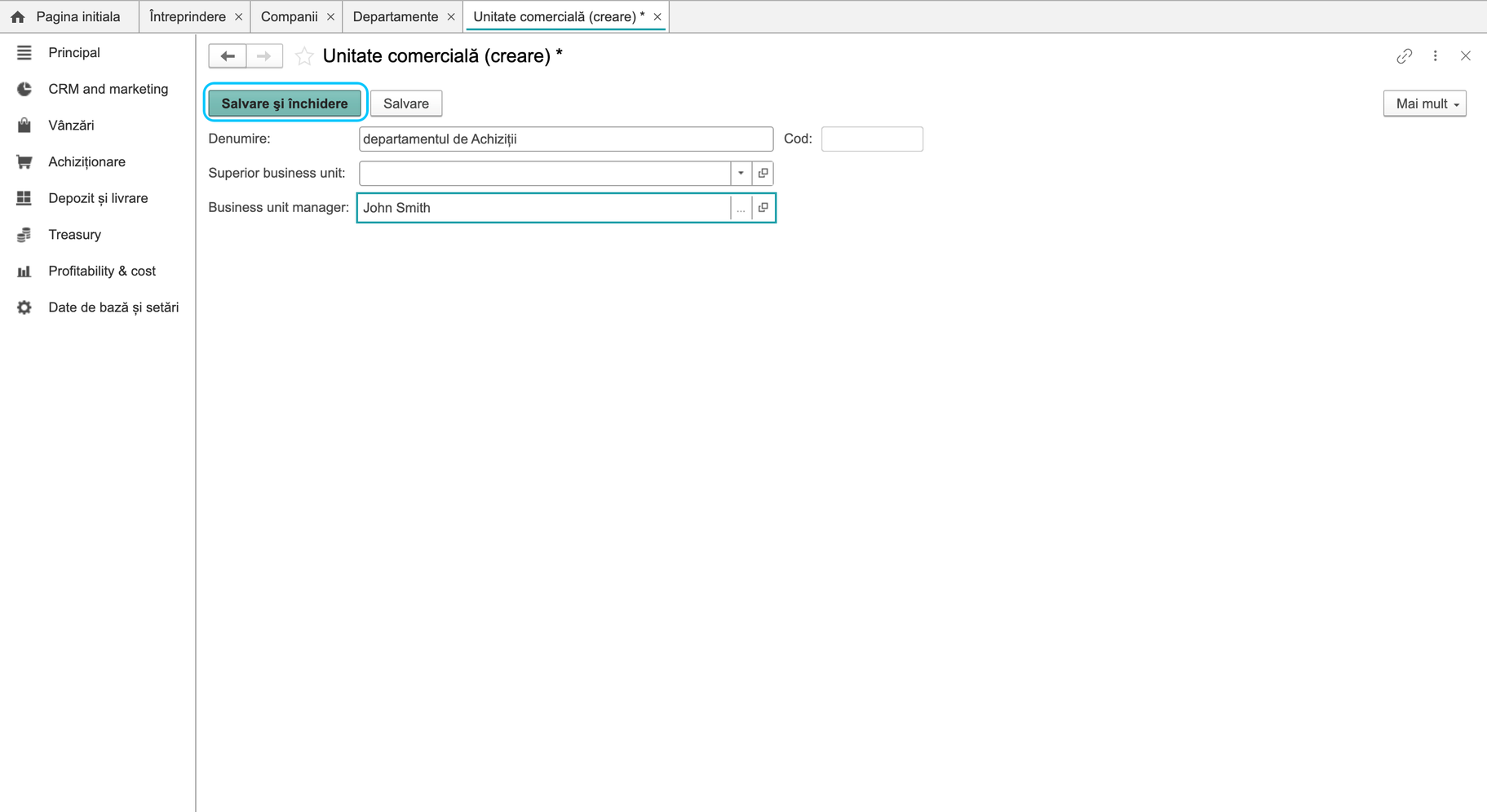
- Apăsați Save and close. Găsiți unitatea în listă și verificați denumirea și starea Activ. Salvarea verificată a afișat Added.
Creați un depozit
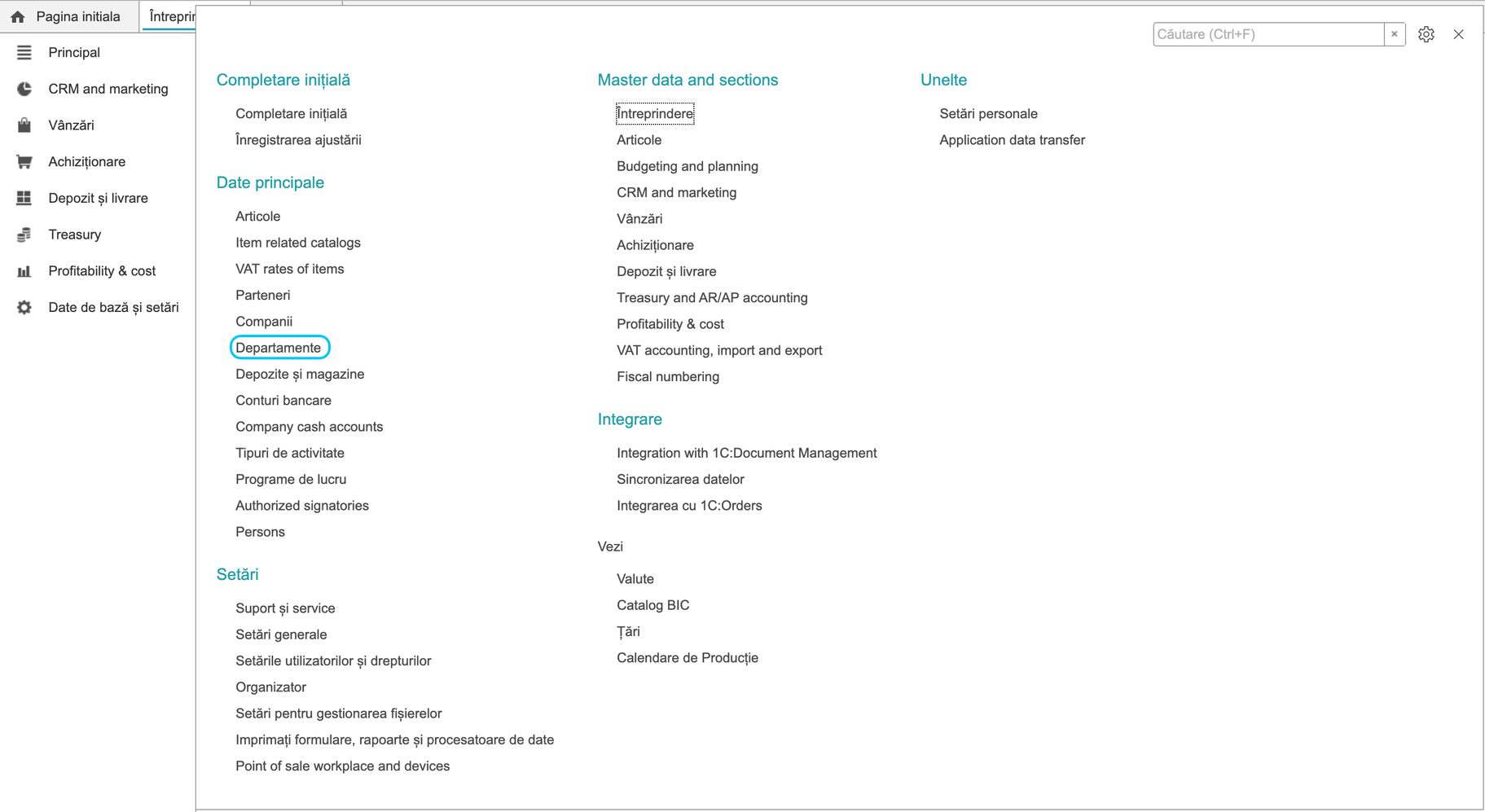
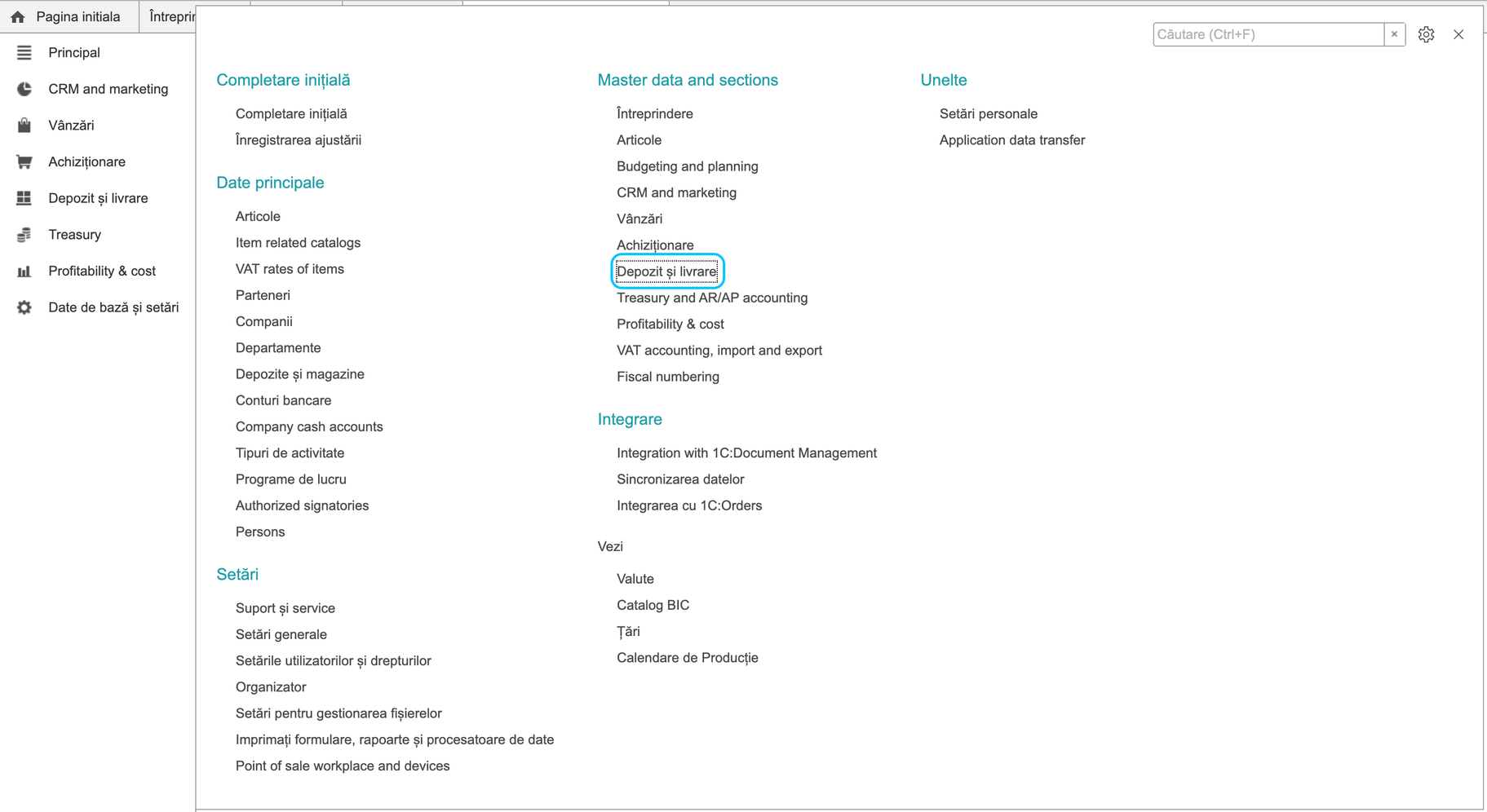
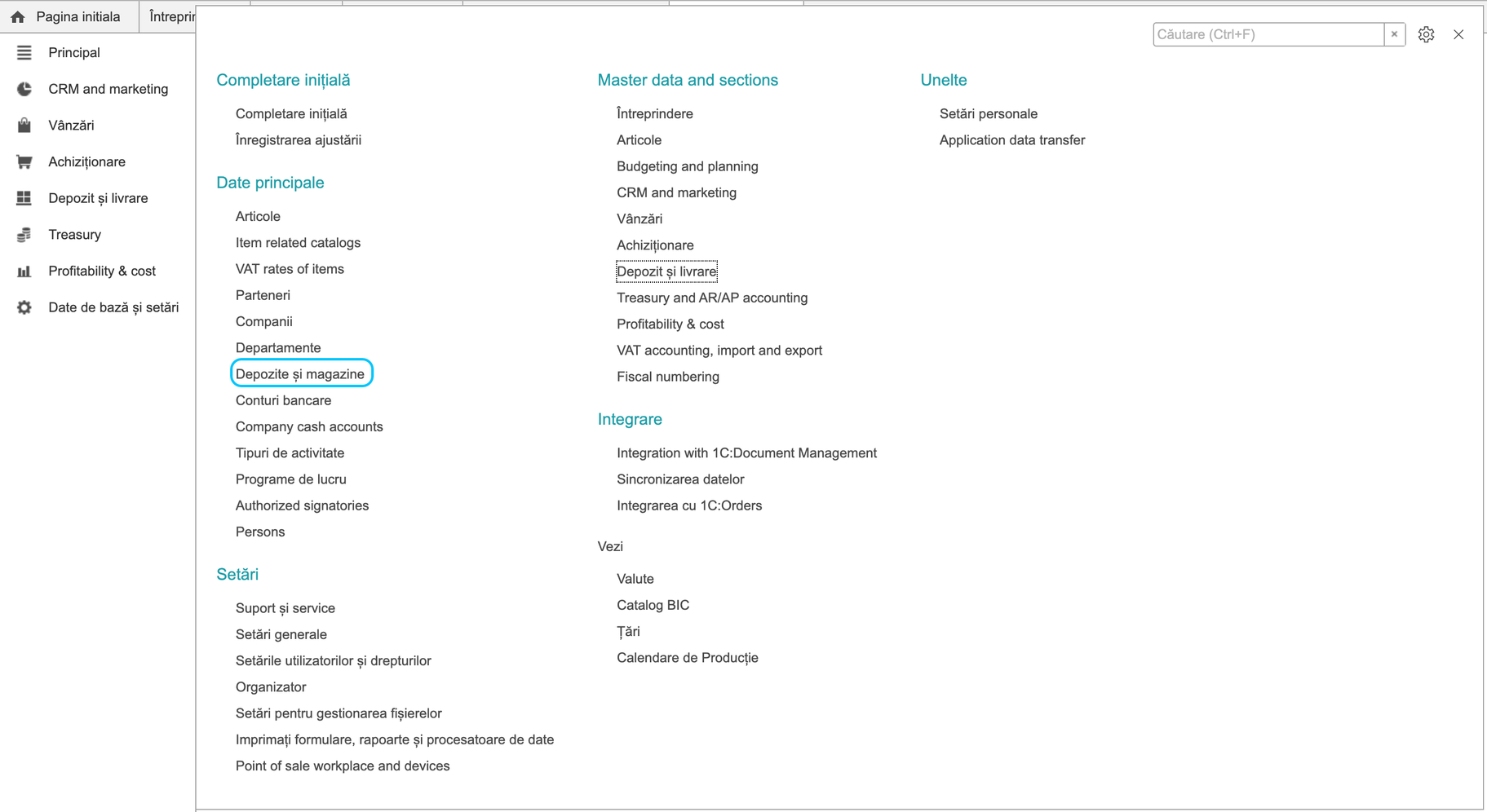
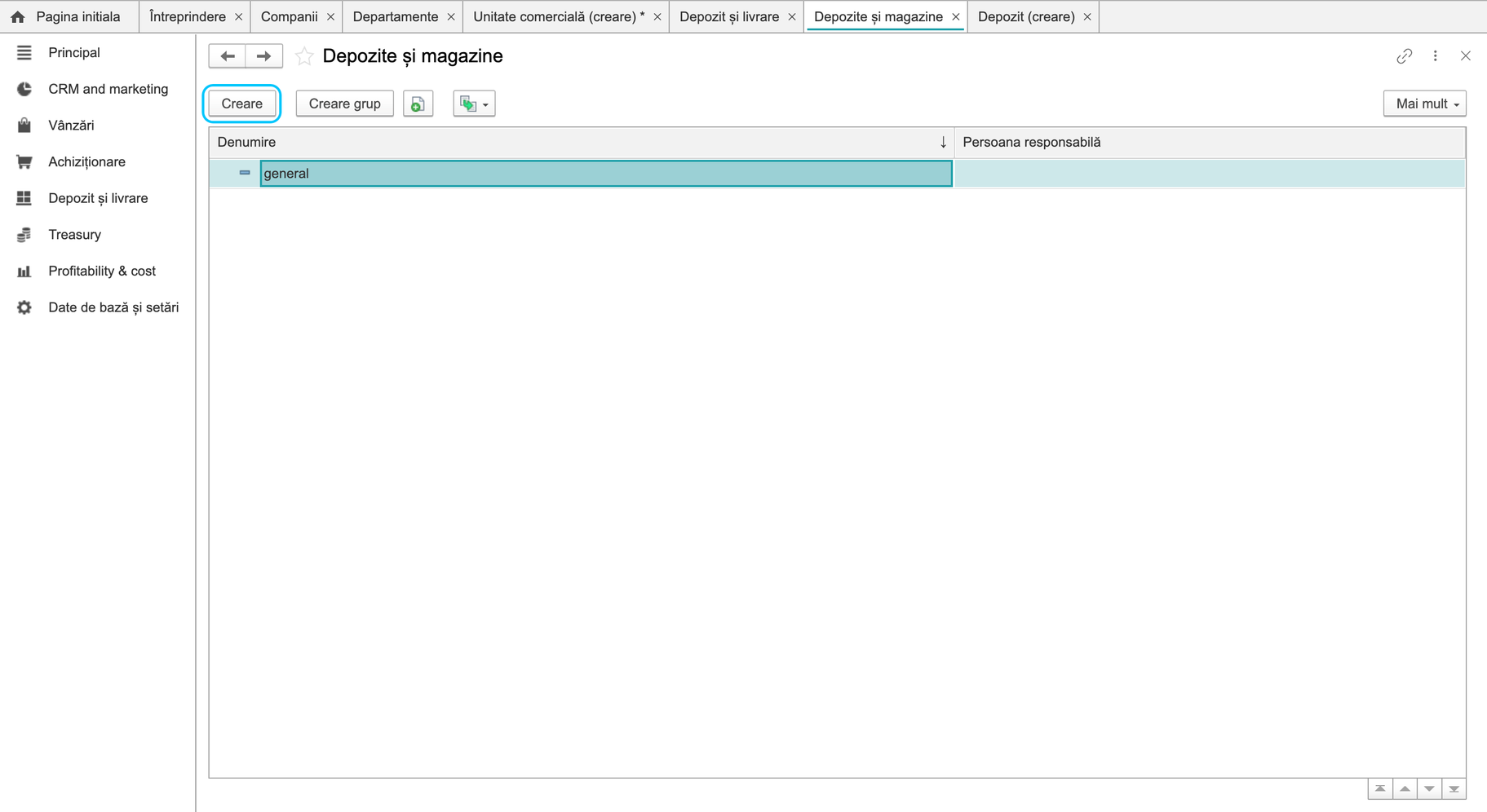
- Deschideți Date principale și setări > Depozite și magazine.
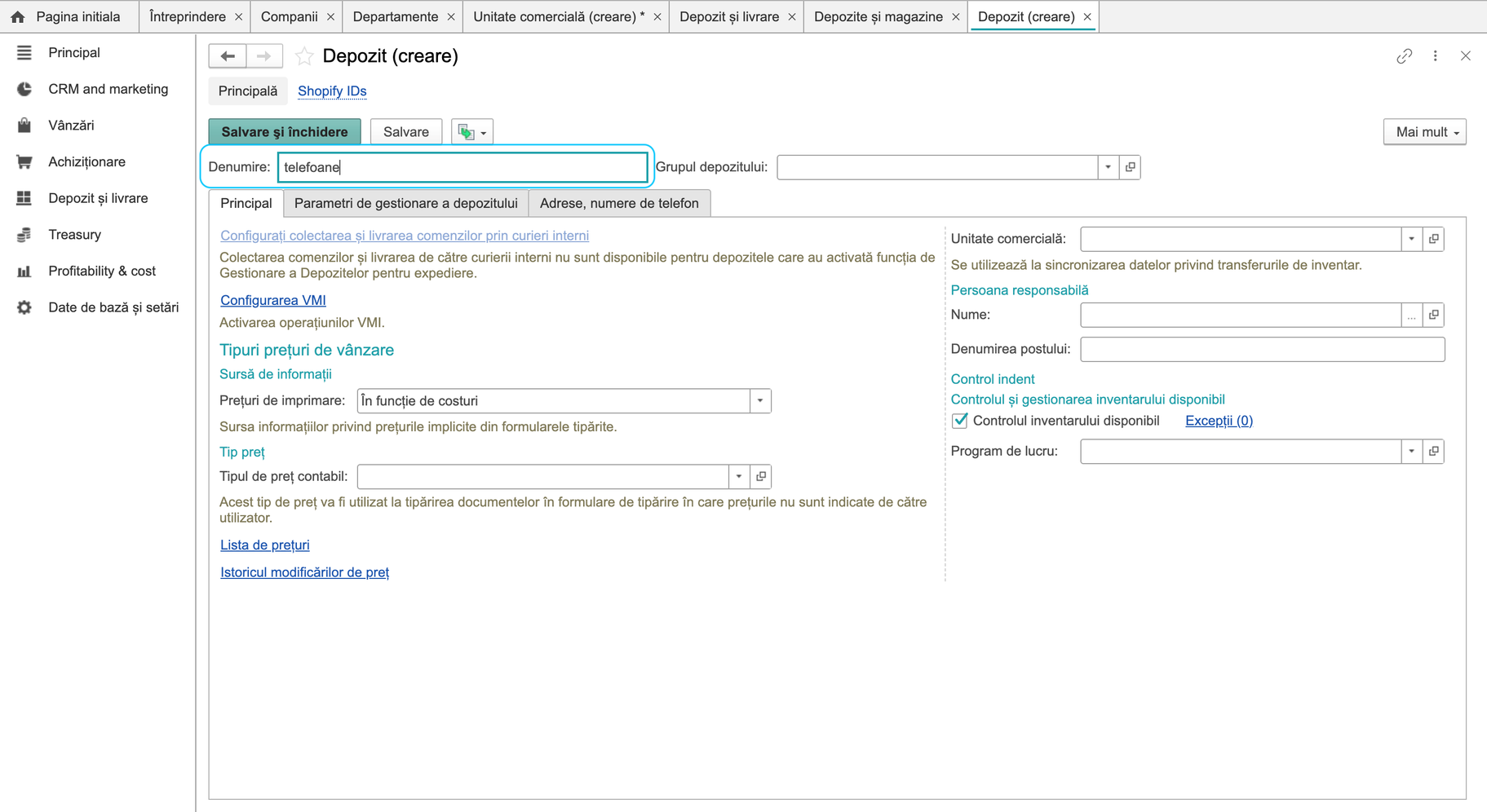
- Alegeți Creare > Depozit en-gros pentru un depozit en-gros. Era disponibilă și opțiunea Magazin de vânzare cu amănuntul; fluxul verificat a folosit opțiunea en-gros.
- Introduceți Description și verificați grupul superior preluat din folderul selectat. Confirmați că depozitul este adăugat în grupul dorit.
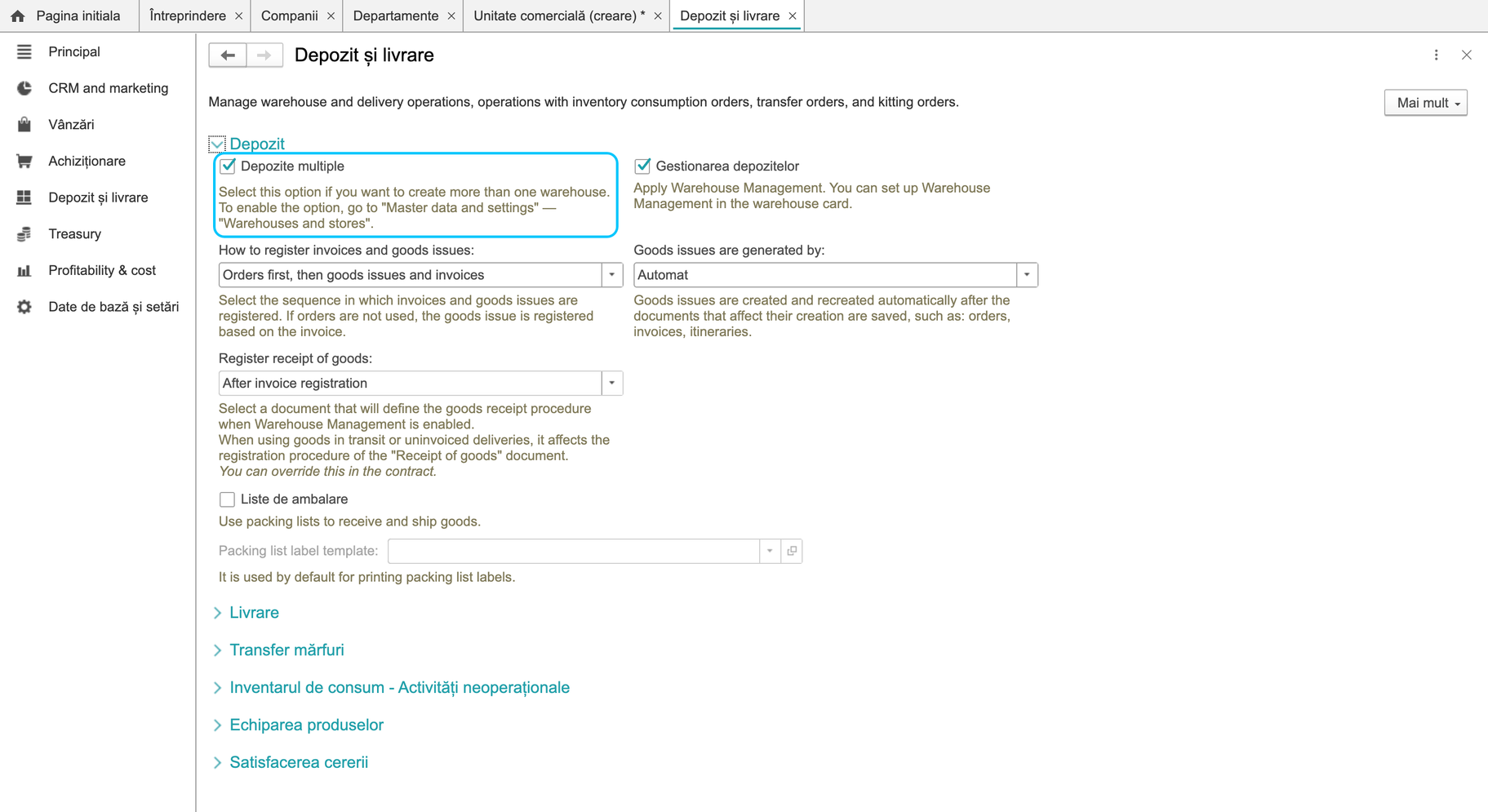
- Verificați unitatea de afaceri, responsabilul, funcția, calendarul și adresele opționale. Fișa conține și Parametri de gestionare a depozitului, opțiuni de control al stocurilor și excepții. Păstrați configurația aprobată pentru acest depozit; nu activați toate opțiunile la creare.
- Apăsați Save and close. Găsiți depozitul în listă și redeschideți-l pentru a verifica datele salvate. Salvarea verificată a afișat Added.
Un depozit destinație fără note de intrare separate poate primi stocul prin documentul de transfer. Urmați Transferul mărfurilor între depozite și verificați cantitatea la destinație în raportul de stoc. Controlul stocului negativ, amplasarea în celule și evaluarea costurilor necesită verificări separate. Pentru depozitele care utilizează documente fizice separate, consultați Schema de gestionare a depozitului, Recepția mărfurilor și Expedierea mărfurilor.
Ilustrații arhivate — interfață anterioară
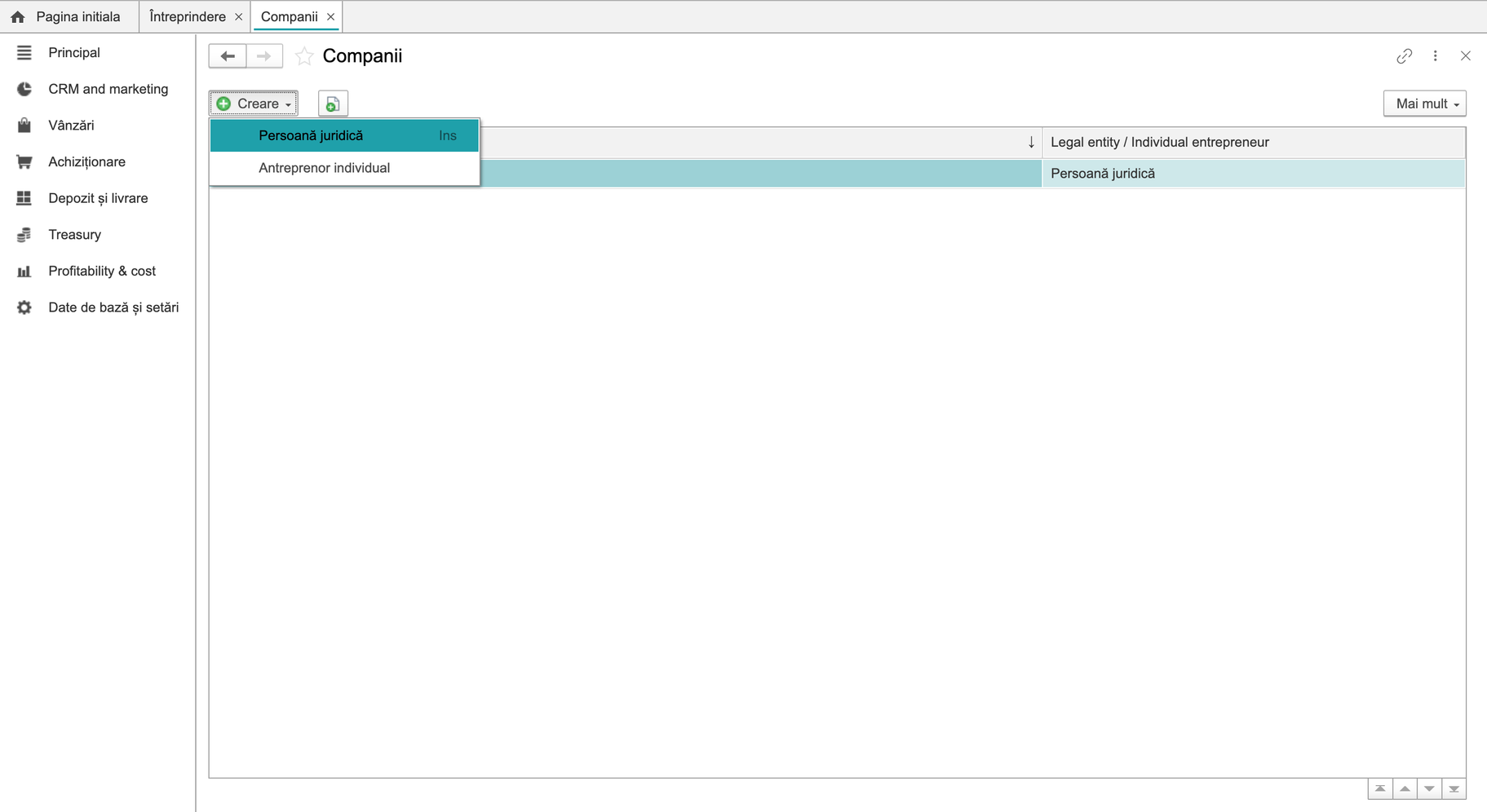
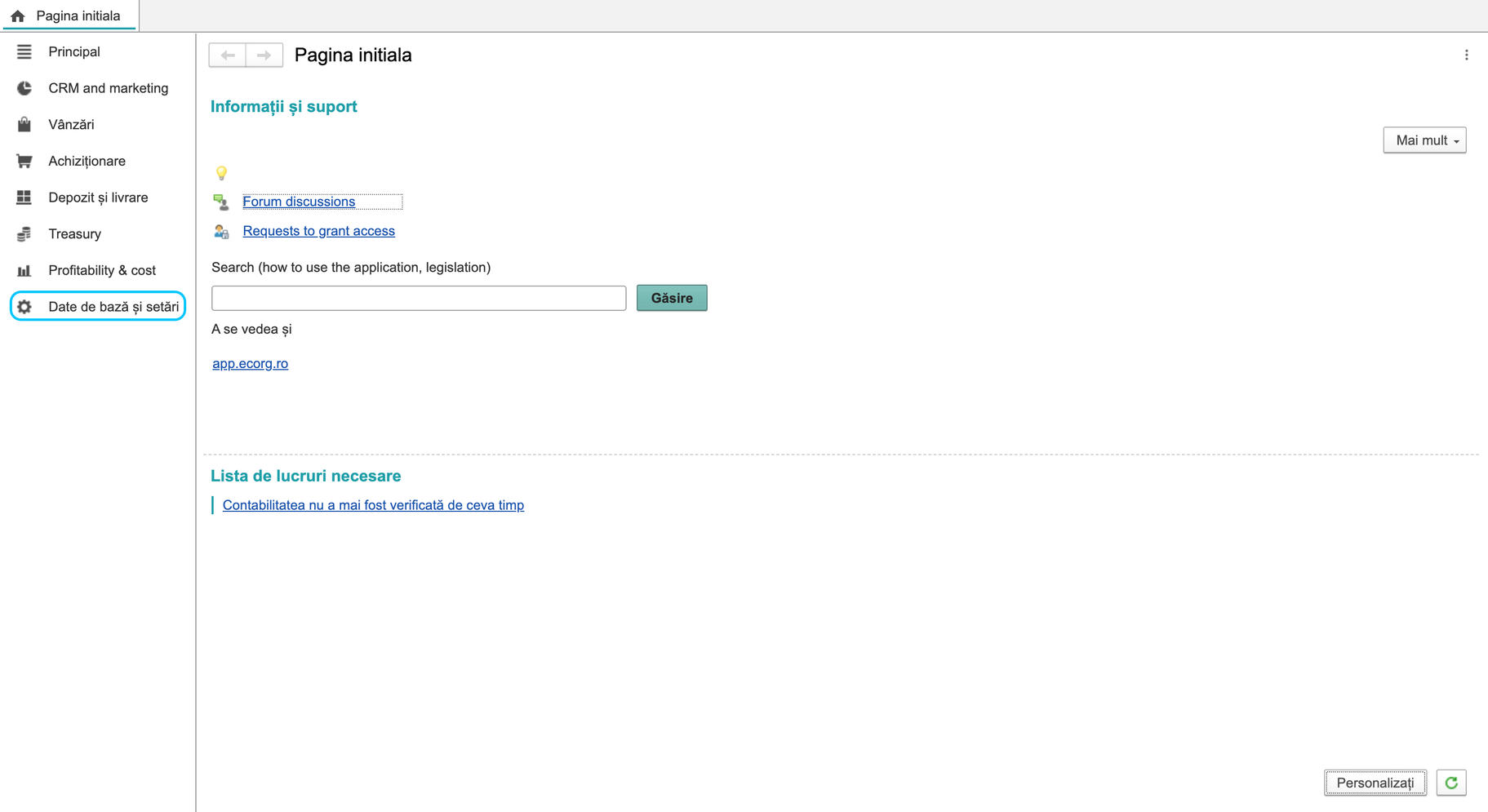
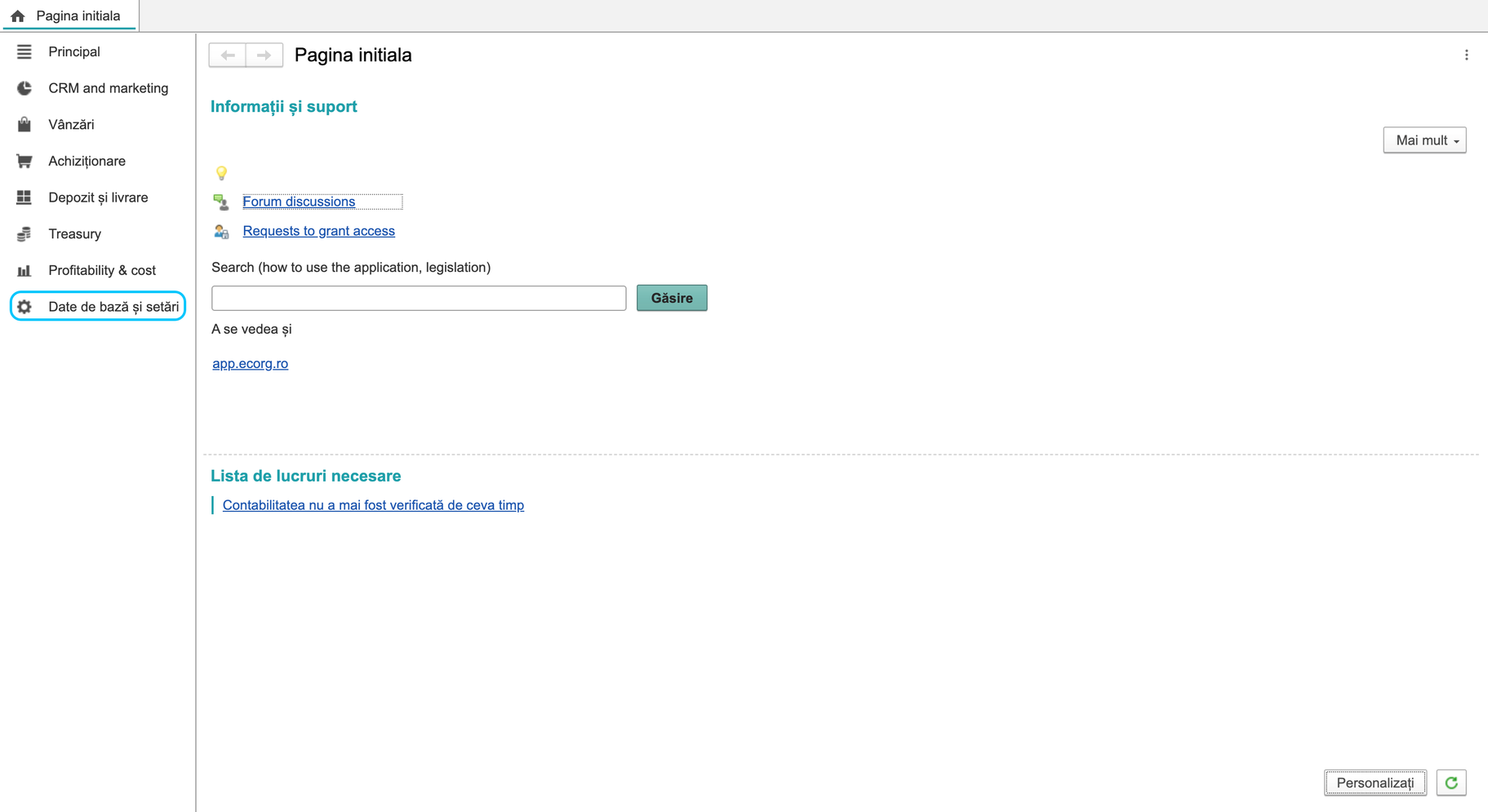
Aceste ecrane anterioare prezintă căi vechi de configurare și pot conține exemple OGRN/PSRN sau RUB. Sunt păstrate pentru comparație, nu ca cerințe actuale de înregistrare, monedă sau configurare în România.
Ilustrații arhivate — interfață anterioară